7-etapowy przewodnik, który prowadzi Cię od świeżej maszyny z systemem Linux z Dockerem do w pełni aktywowanej instancji SealRoute. Każdy krok zawiera dokładne polecenie lub zrzut ekranu, którego potrzebujesz.
docker --version
docker compose versiondocker-compose.yml dostarcza odwrotne proxy Caddy, które automatycznie obsługuje HTTPS, gdy ustawisz HOST=twoja.domena.Utwórz katalog roboczy i pobierz produkcyjny plik compose z repozytorium. Łączy on już ze sobą SealRoute, Postgres i Caddy.
mkdir sealroute && cd sealroute
curl -L https://raw.githubusercontent.com/sealroute/sealroute/main/docker-compose.yml -o docker-compose.yml
curl -L https://raw.githubusercontent.com/sealroute/sealroute/main/deploy.sh         -o deploy.sh
chmod +x deploy.sh
Jeśli wolisz sklonować cały pakiet wdrożeniowy: git clone https://github.com/sealroute/sealroute.git && cd sealroute. Tak czy inaczej, kolejne kroki są takie same.
SealRoute odczytuje swoją konfigurację ze zmiennych środowiskowych. Utwórz plik .env obok pliku compose. Niezbędne minimum:
# Where the app is reachable from a browser. Use https://your.domain in
# production or http://localhost:3000 for a local trial.
APP_URL=https://your.domain
HOST=your.domain

# Generate with `openssl rand -hex 64` and keep it secret.
SECRET_KEY_BASE=replace-me-with-a-long-random-string

# --- Aplindo licensing ------------------------------------------------------
APLINDO_LICENSE_API_URL=https://license.aplindo.com
APLINDO_LICENSE_PRODUCT_SLUG=SealRoute
APLINDO_LICENSE_DEFAULT_AMOUNT_IDR=5000000.00
APLINDO_LICENSE_HEARTBEAT_SECONDS=3600
Pełniejszy przykład z opcjonalnymi ustawieniami znajduje się w .env.example.
Uruchom SealRoute, Postgres i odwrotne proxy w tle:
docker compose up -dObserwuj logi rozruchu, aż zobaczysz Pumę nasłuchującą na tcp://0.0.0.0:3000:
docker compose logs -f appPierwsze uruchomienie wykonuje również migracje bazy danych. Na hoście z 2 GB zwykle kończy się to w niecałą minutę.
Otwórz aplikację w przeglądarce. Ponieważ nie ma jeszcze żadnych użytkowników, SealRoute przekierowuje Cię na stronę /setup. Tutaj tworzysz pierwsze konto administratora i metadane swojego konta.
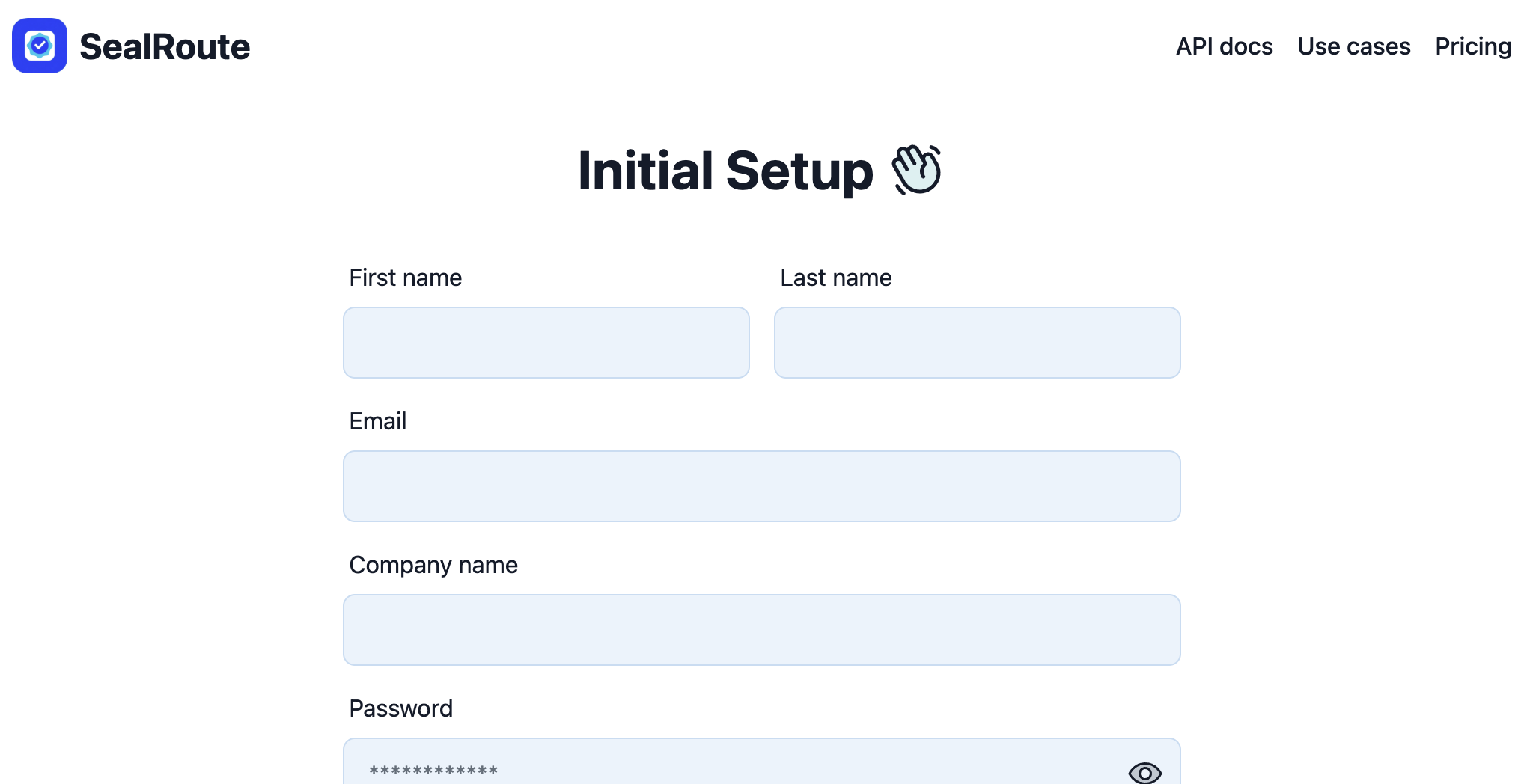
Wypełnij:
APP_URL w Twoim .env. Używany do generowania linków do podpisu w e-mailach.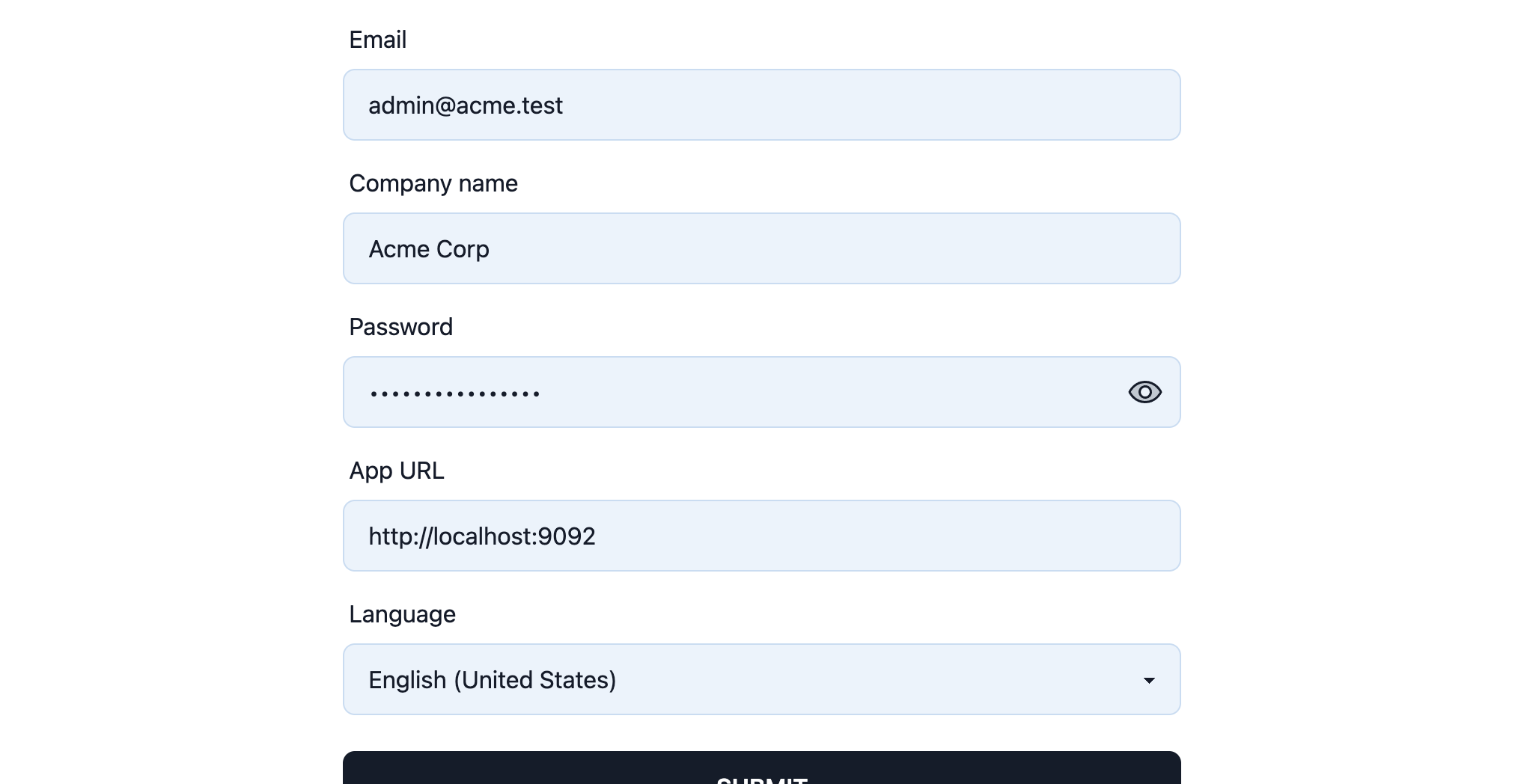
Kliknij Wyślij. SealRoute tworzy konto, loguje Cię i przekierowuje na stronę /license.
Samodzielnie hostowana instancja SealRoute potrzebuje aktywnej licencji, aby odblokować ekrany po zalogowaniu. Strona /license ma dwie karty: Kup licencję u góry i Aktywuj licencję poniżej.
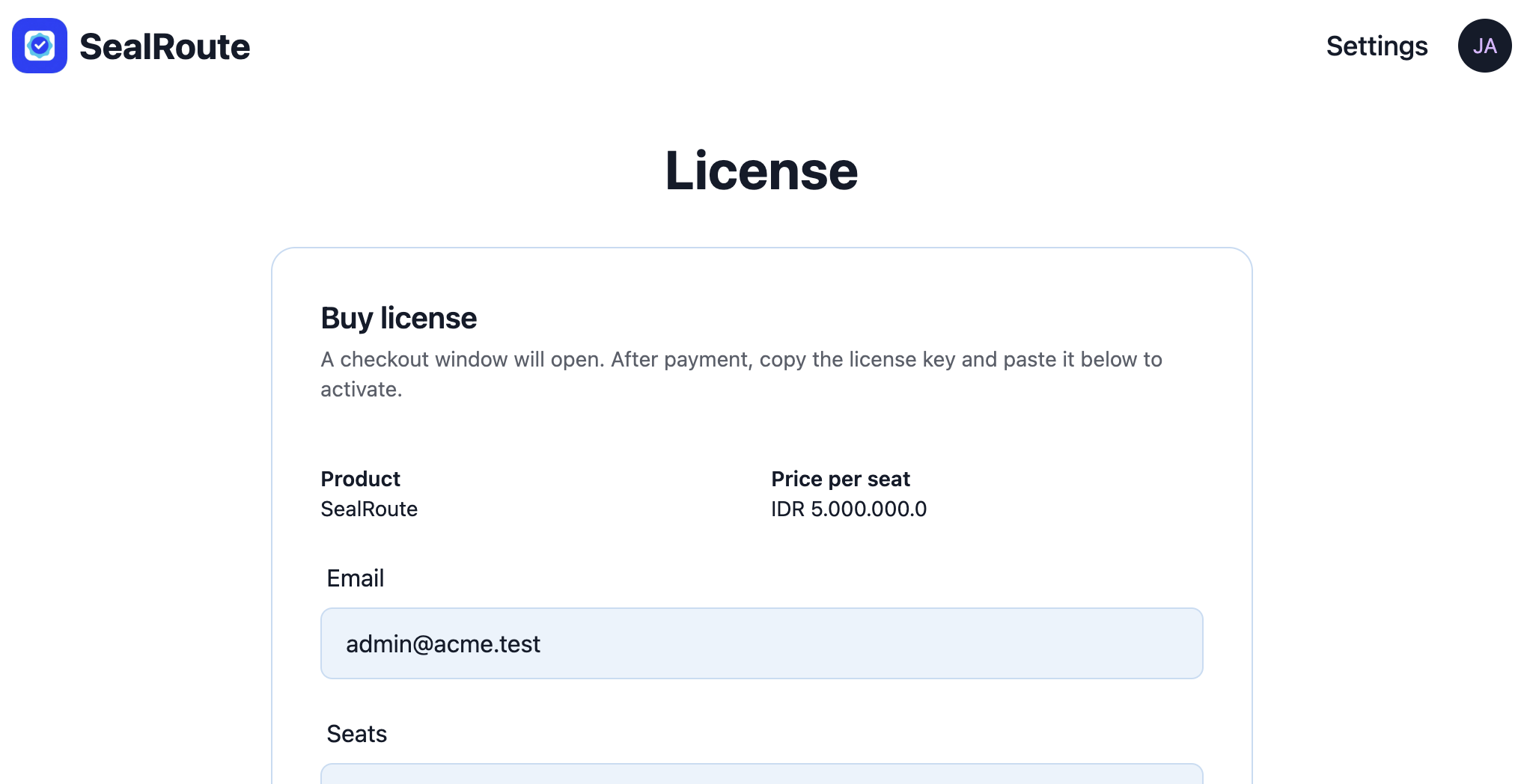
Na karcie Kup licencję ustaw liczbę stanowisk, których potrzebujesz. Cena jednostkowa pochodzi z Twojego ustawienia APLINDO_LICENSE_DEFAULT_AMOUNT_IDR (obecnie IDR 5.999.000 za stanowisko), a suma jest automatycznie przeliczana, gdy zmieniasz liczbę stanowisk.
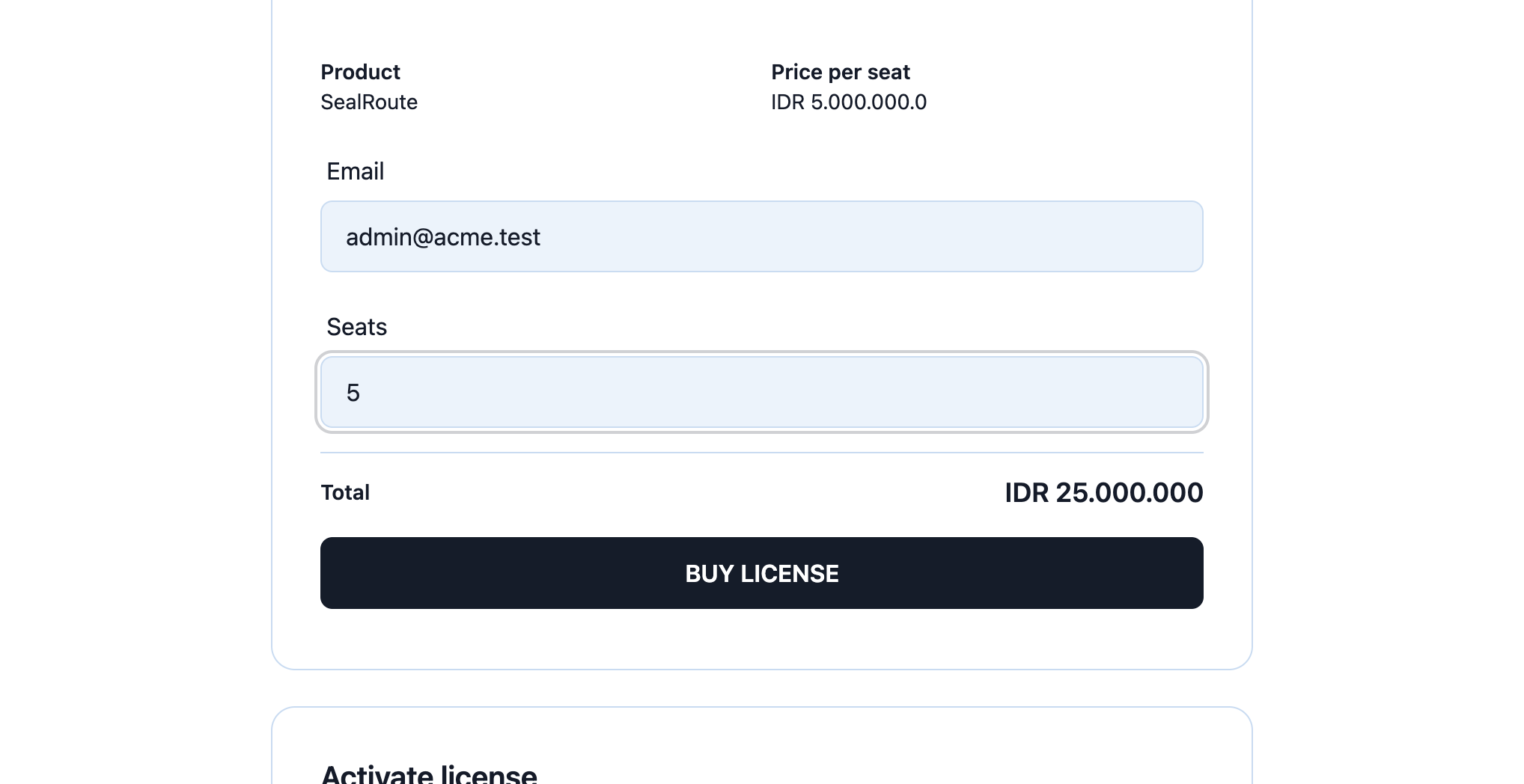
Kliknij Kup licencję. SealRoute otwiera okno modalne z ramką iframe płatności Aplindo. Dokończ płatność w tym miejscu. Gdy transakcja się powiedzie, Aplindo wysyła klucz licencyjny na podany adres, a ten sam klucz jest również wyświetlany na stronie potwierdzenia płatności.
Skopiuj klucz licencyjny ze strony potwierdzenia lub z e-maila, a następnie wklej go na kartę Aktywuj licencję na /license:
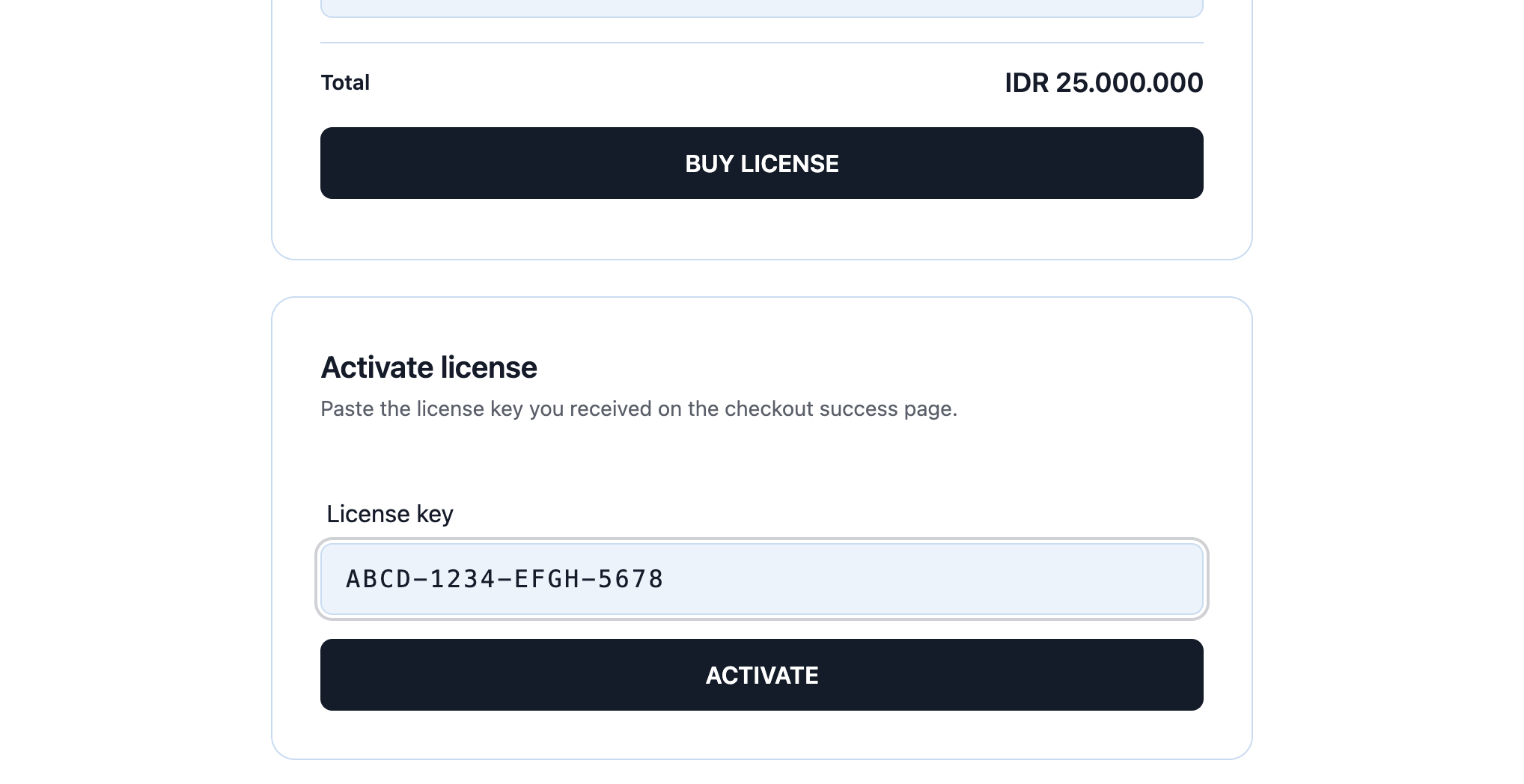
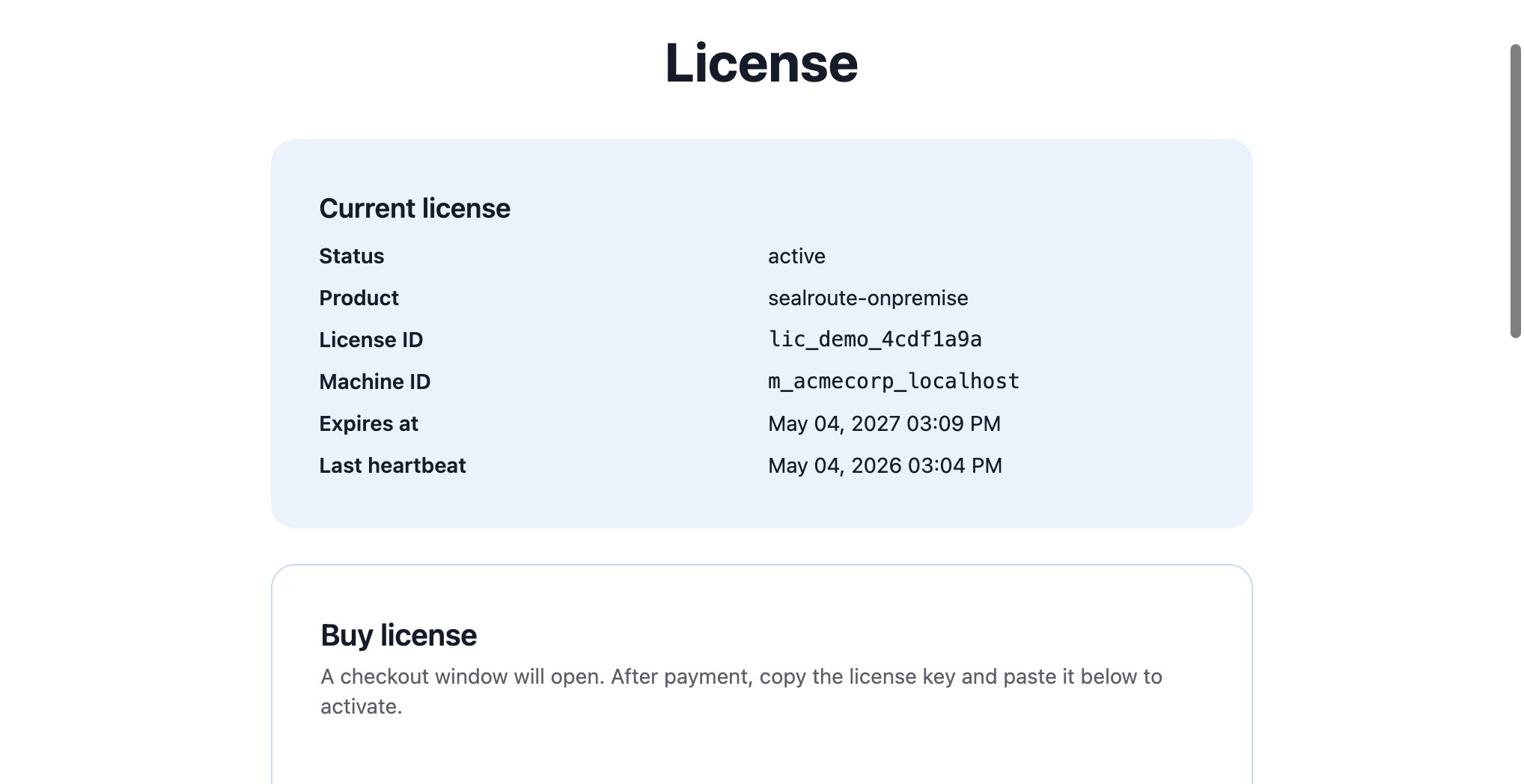
Kliknij Aktywuj. SealRoute łączy się z serwerem licencji Aplindo, wiąże klucz z tą maszyną i przeładowuje się. U góry zobaczysz kartę Bieżąca licencja ze statusem active, slugiem produktu, ID licencji, ID maszyny, datą wygaśnięcia i znacznikiem czasu ostatniego heartbeatu.
SealRoute planuje zadanie heartbeat, które ponownie sprawdza licencję w Aplindo co APLINDO_LICENSE_HEARTBEAT_SECONDS sekund (domyślnie: co godzinę). Jeśli licencja zostanie cofnięta lub wygaśnie, kolejny heartbeat to odzwierciedli.
SealRoute jest teraz w pełni operacyjny. Wejdź na /, a wylądujesz na pustym pulpicie Szablonów Dokumentów, gotowym na Twój pierwszy przesłany plik.
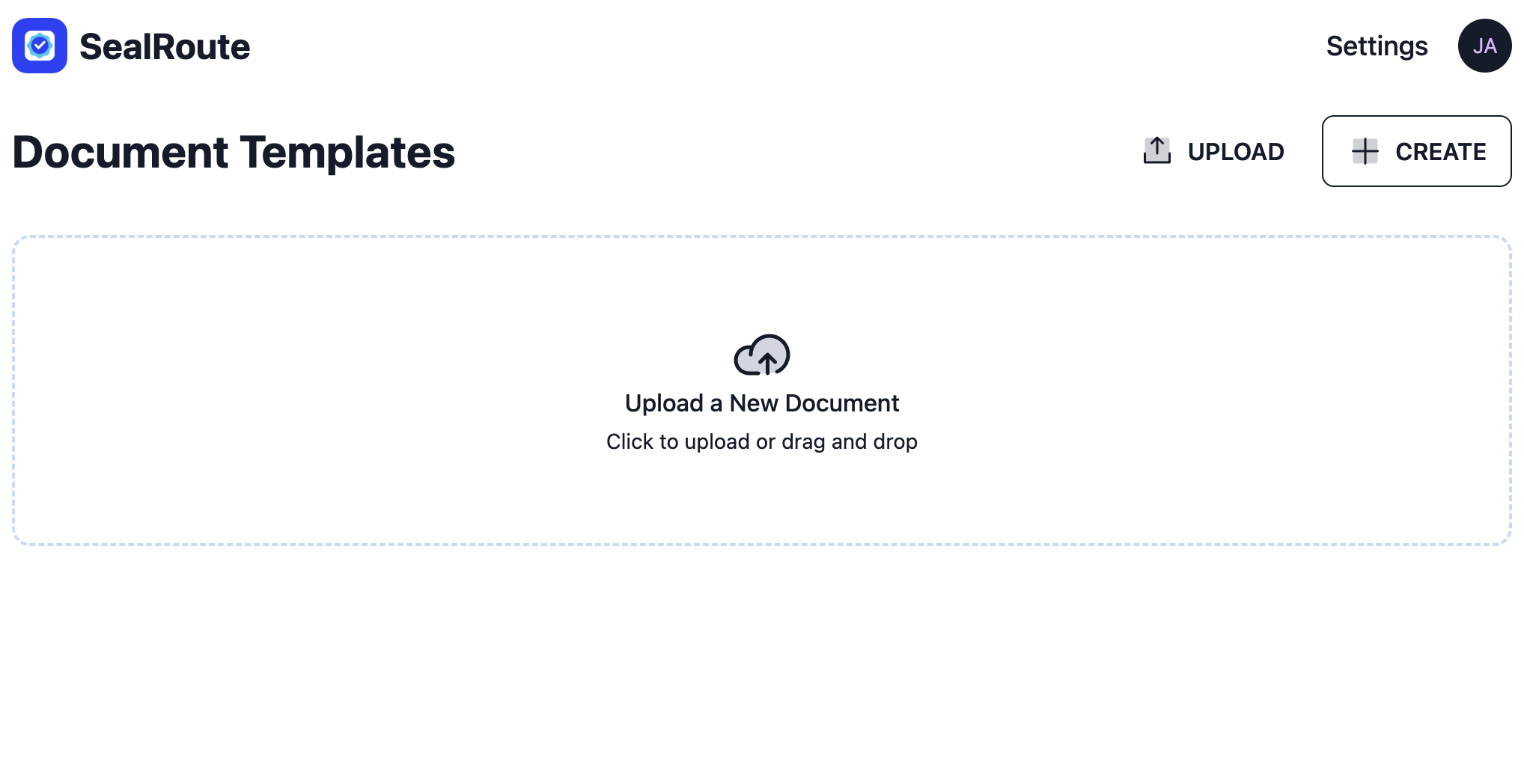
Kliknij Prześlij na pulpicie, upuść plik PDF lub DOCX, a następnie przeciągnij na niego pola - podpis, datę, tekst, pole wyboru itp.
SealRoute to przede wszystkim API REST. Wygeneruj token API w Ustawienia → API, a następnie przejdź do dokumentacja API, aby zobaczyć kompletne przykłady w 10 językach.