Een doorloop in 7 stappen die je van een verse Linux-machine met Docker naar een volledig geactiveerde SealRoute-instantie brengt. Elke stap bevat het exacte commando of de schermafbeelding die je nodig hebt.
docker --version
docker compose versiondocker-compose.yml wordt geleverd met een Caddy reverse proxy die HTTPS automatisch afhandelt wanneer je HOST=jouw.domein instelt.Maak een werkmap aan en haal het productie-compose-bestand uit de repo. Het koppelt SealRoute, Postgres en Caddy al aan elkaar.
mkdir sealroute && cd sealroute
curl -L https://raw.githubusercontent.com/sealroute/sealroute/main/docker-compose.yml -o docker-compose.yml
curl -L https://raw.githubusercontent.com/sealroute/sealroute/main/deploy.sh         -o deploy.sh
chmod +x deploy.sh
Als je liever het hele deploy-pakket kloont: git clone https://github.com/sealroute/sealroute.git && cd sealroute. Hoe dan ook, de volgende stappen zijn dezelfde.
SealRoute leest zijn configuratie uit omgevingsvariabelen. Maak een .env-bestand naast je compose-bestand. Het minimum dat je nodig hebt:
# Where the app is reachable from a browser. Use https://your.domain in
# production or http://localhost:3000 for a local trial.
APP_URL=https://your.domain
HOST=your.domain

# Generate with `openssl rand -hex 64` and keep it secret.
SECRET_KEY_BASE=replace-me-with-a-long-random-string

# --- Aplindo licensing ------------------------------------------------------
APLINDO_LICENSE_API_URL=https://license.aplindo.com
APLINDO_LICENSE_PRODUCT_SLUG=SealRoute
APLINDO_LICENSE_DEFAULT_AMOUNT_IDR=5000000.00
APLINDO_LICENSE_HEARTBEAT_SECONDS=3600
Een vollediger voorbeeld met optionele instellingen staat in .env.example.
Start SealRoute, Postgres en de reverse proxy op de achtergrond:
docker compose up -dBekijk de opstartlogs totdat je Puma ziet luisteren op tcp://0.0.0.0:3000:
docker compose logs -f appDe eerste keer opstarten voert ook de databasemigraties uit. Op een host van 2 GB is dit doorgaans binnen een minuut voltooid.
Open de app in je browser. Omdat er nog geen gebruikers zijn, leidt SealRoute je naar de /setup-pagina. Hier maak je het eerste beheerdersaccount en de metadata van je account aan.
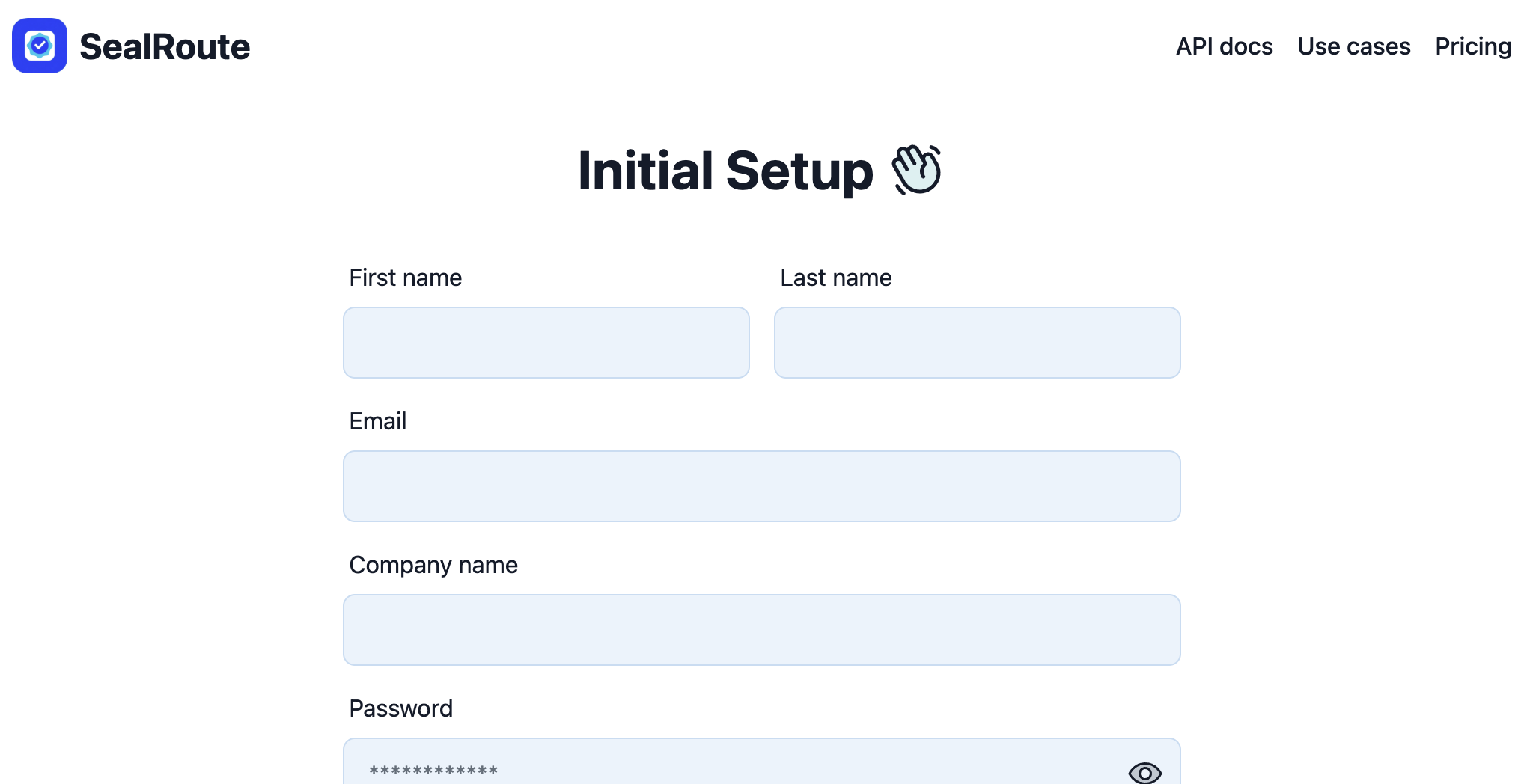
Vul in:
APP_URL in je .env. Gebruikt om ondertekenlinks in e-mails te genereren.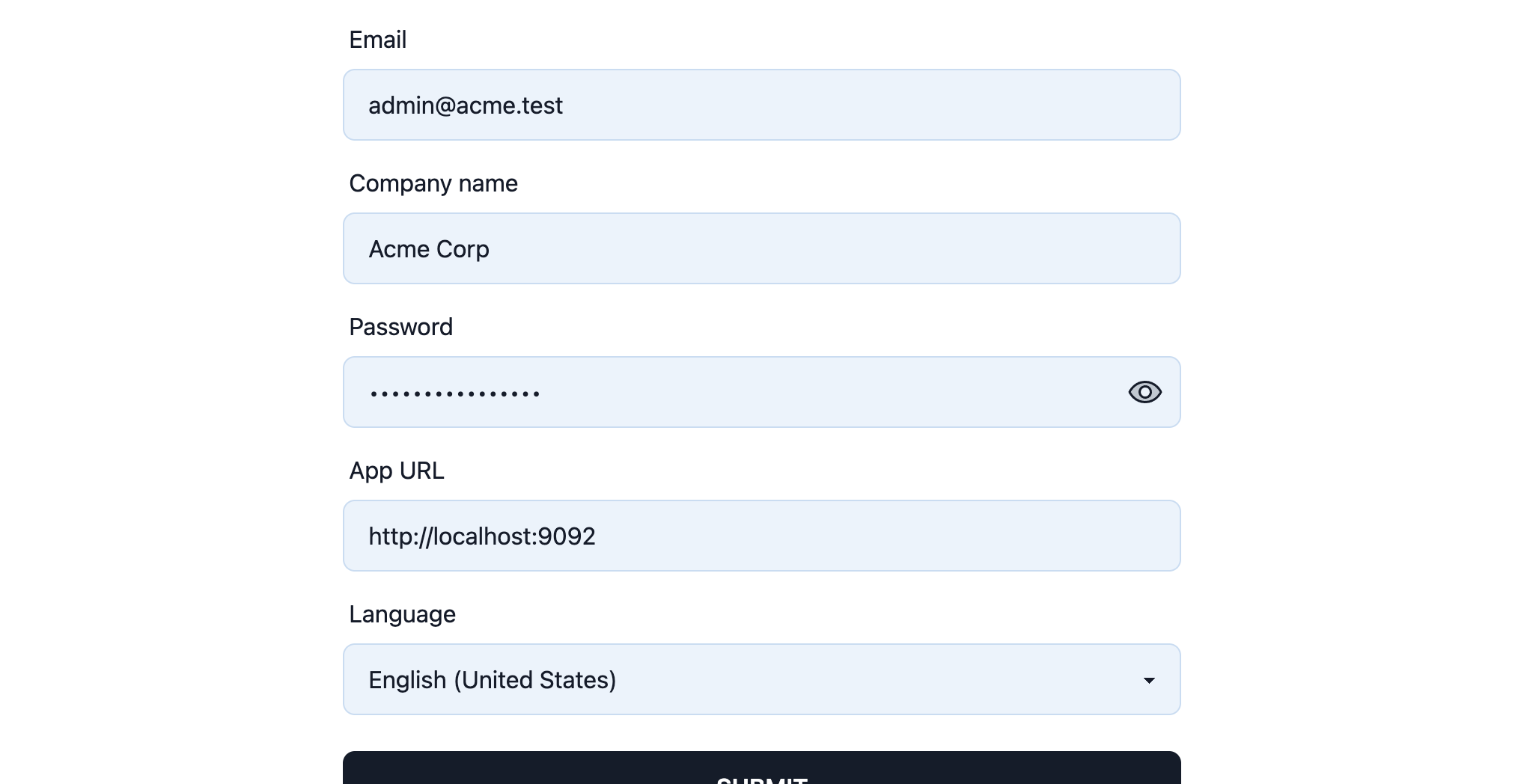
Klik op Verzenden. SealRoute maakt het account aan, logt je in en leidt je naar de /license-pagina.
Een zelf-gehoste SealRoute-instantie heeft een actieve licentie nodig om de schermen na het inloggen te ontgrendelen. De /license-pagina heeft twee kaarten: Licentie kopen bovenaan en Licentie activeren daaronder.
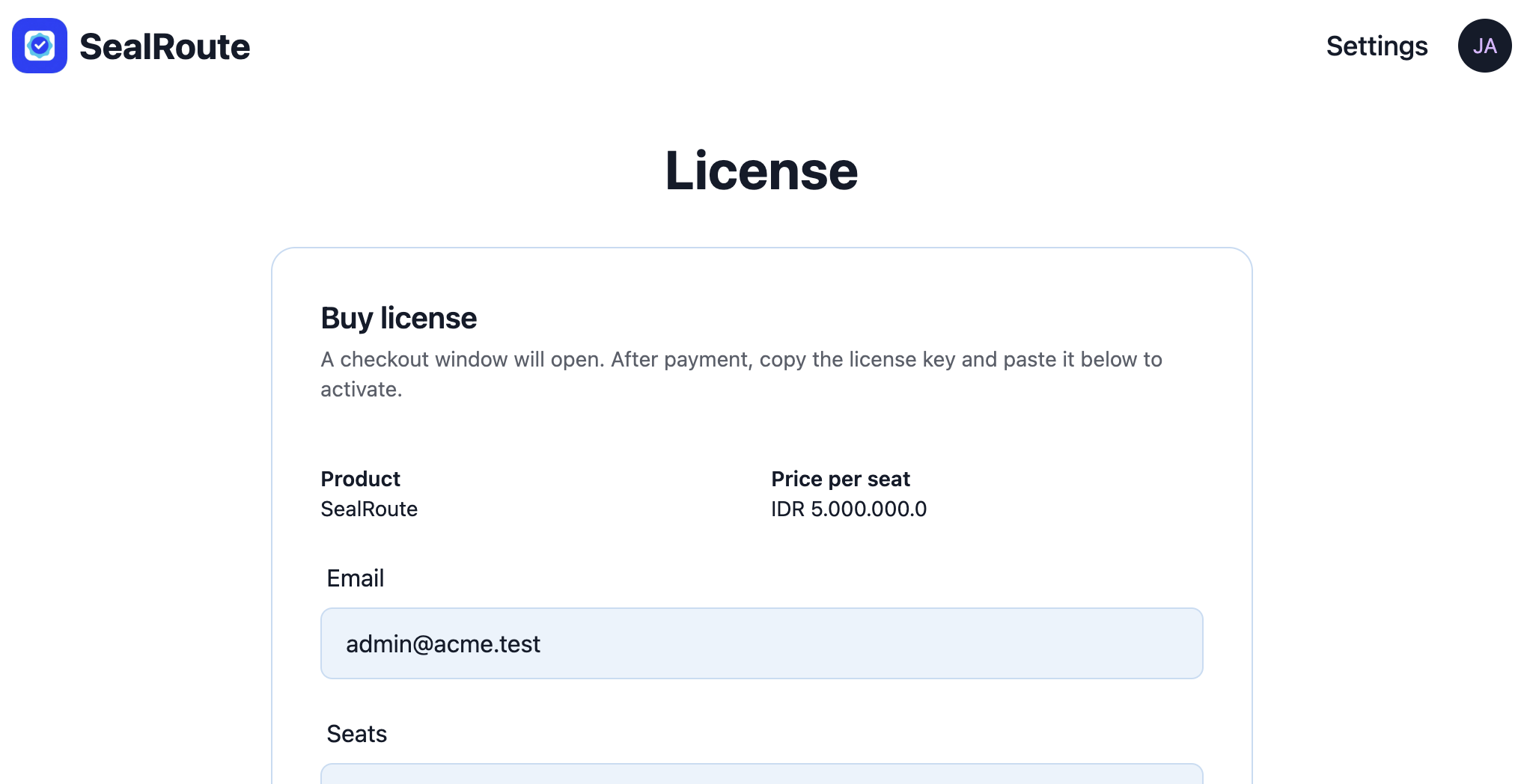
Stel in de kaart Licentie kopen het aantal zitplaatsen in dat je nodig hebt. De stukprijs komt uit je APLINDO_LICENSE_DEFAULT_AMOUNT_IDR-instelling (momenteel IDR 5.999.000 per zitplaats), en het totaal wordt automatisch herberekend zodra je het aantal zitplaatsen wijzigt.
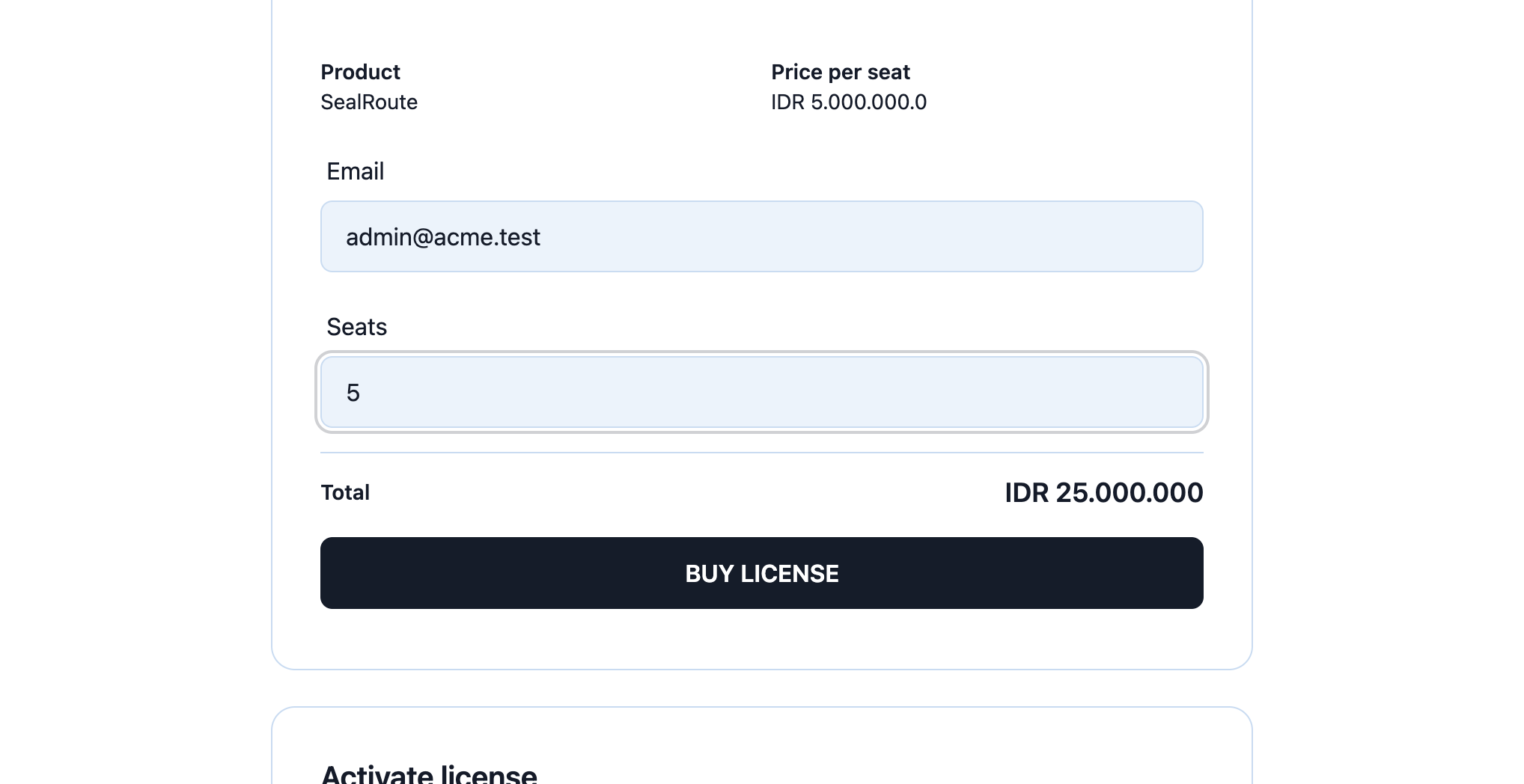
Klik op Licentie kopen. SealRoute opent een modal met de Aplindo-checkout-iframe. Voltooi de betaling daar. Zodra de transactie slaagt, mailt Aplindo de licentiesleutel naar het adres dat je hebt ingevoerd, en dezelfde sleutel wordt ook weergegeven op de succespagina van de checkout.
Kopieer de licentiesleutel van de succespagina of je e-mail en plak deze in de kaart Licentie activeren op /license:
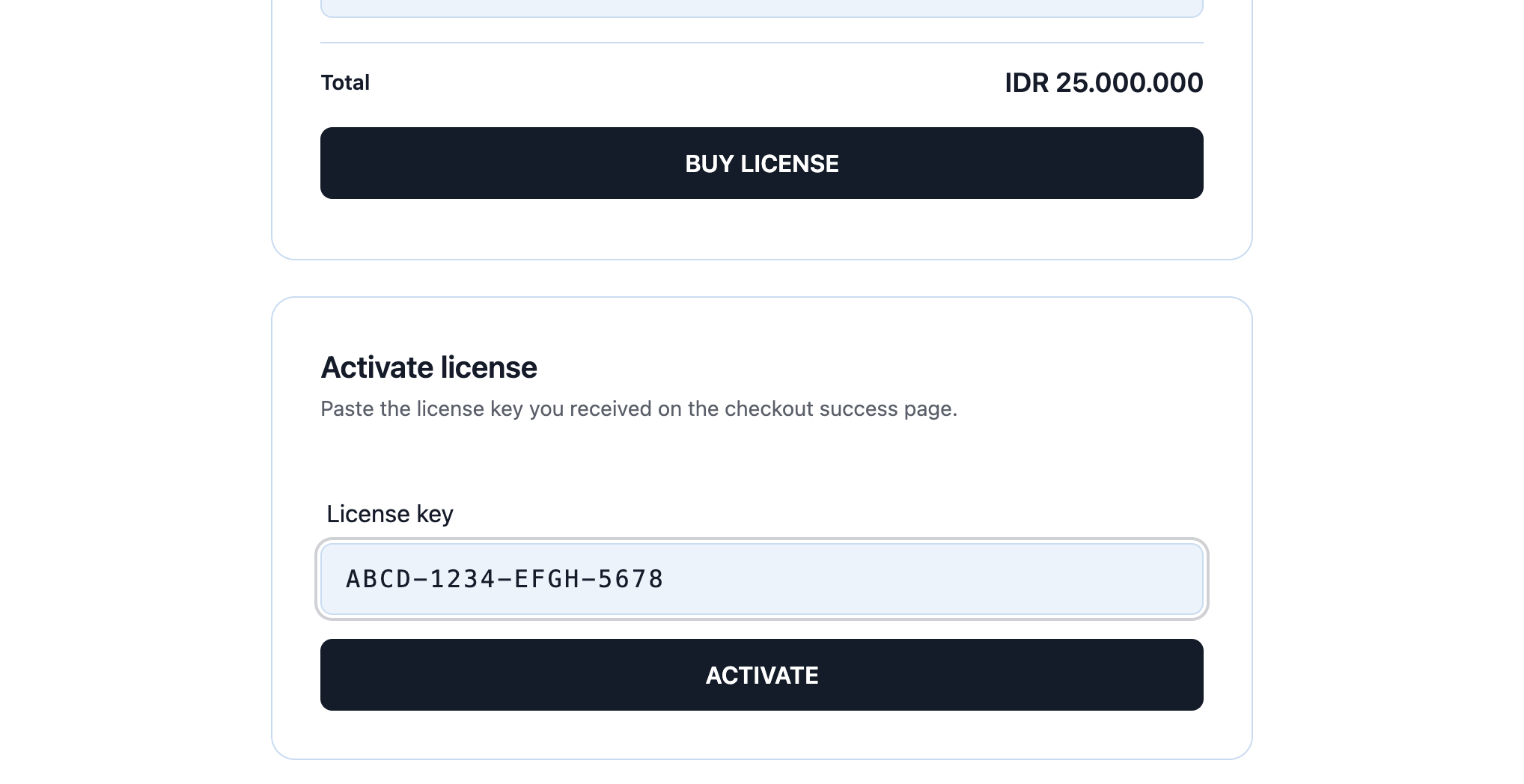
Klik op Activeren. SealRoute roept de Aplindo-licentieserver aan, koppelt de sleutel aan deze machine en herlaadt. Je ziet bovenaan de kaart Huidige licentie met status active, de product-slug, het licentie-ID, het machine-ID, de vervaldatum en de tijdstempel van de laatste heartbeat.
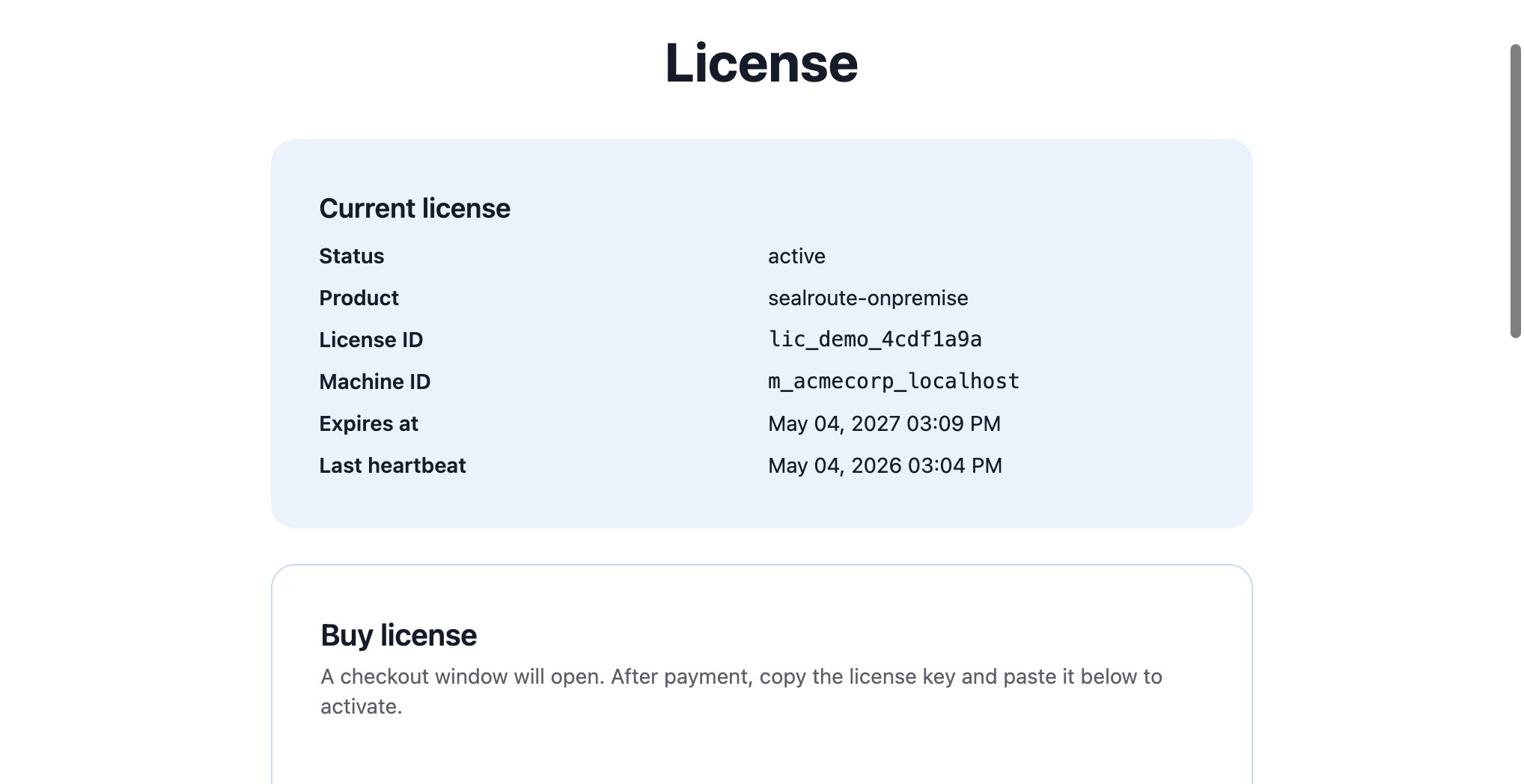
SealRoute plant een heartbeat-taak die de licentie elke APLINDO_LICENSE_HEARTBEAT_SECONDS seconden opnieuw controleert bij Aplindo (standaard: elk uur). Als de licentie wordt ingetrokken of verloopt, weerspiegelt de volgende heartbeat dat.
SealRoute is nu volledig operationeel. Bezoek / en je komt terecht op het lege dashboard met documenttemplates, klaar voor je eerste upload.
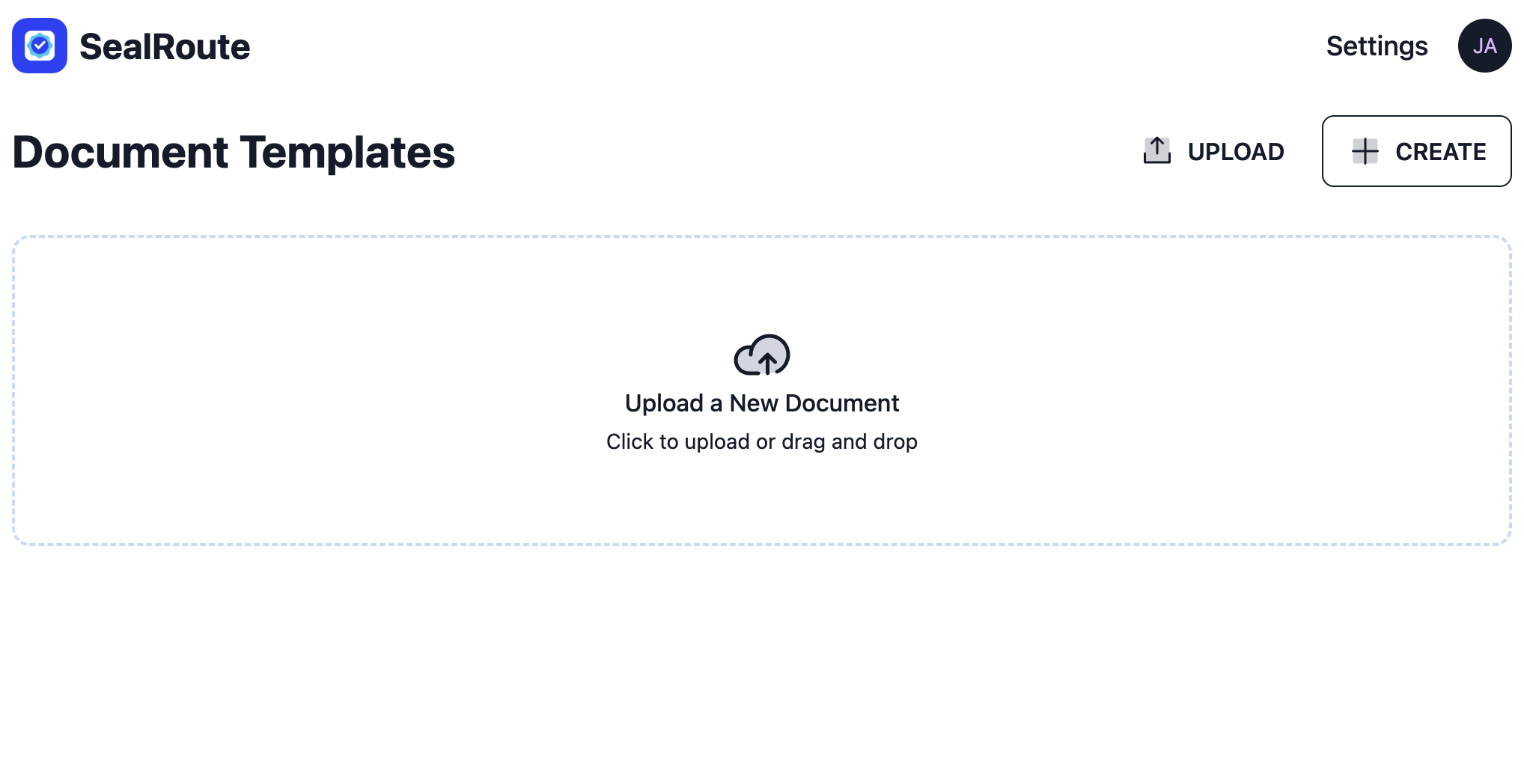
Klik op Uploaden in het dashboard, sleep een PDF of DOCX erin en sleep vervolgens velden erop - handtekening, datum, tekst, selectievakje, enz.
SealRoute is in de eerste plaats een REST API. Genereer een API-token in Instellingen → API en ga vervolgens naar de API-documentatie voor end-to-end-voorbeelden in 10 talen.