Docker가 설치된 새 Linux 박스에서 완전히 활성화된 SealRoute 인스턴스까지 안내하는 7단계 절차. 모든 단계에는 필요한 정확한 명령어나 스크린샷이 있습니다.
docker --version
docker compose versiondocker-compose.yml은 HOST=your.domain을 설정하면 HTTPS를 자동으로 처리하는 Caddy 리버스 프록시를 함께 제공합니다.작업 디렉터리를 만들고 저장소에서 프로덕션 compose 파일을 가져오세요. 여기에는 이미 SealRoute, Postgres, Caddy가 연결되어 있습니다.
mkdir sealroute && cd sealroute
curl -L https://raw.githubusercontent.com/sealroute/sealroute/main/docker-compose.yml -o docker-compose.yml
curl -L https://raw.githubusercontent.com/sealroute/sealroute/main/deploy.sh         -o deploy.sh
chmod +x deploy.sh
전체 배포 패키지를 복제하려면: git clone https://github.com/sealroute/sealroute.git && cd sealroute. 어느 쪽이든 다음 단계는 동일합니다.
SealRoute는 환경 변수에서 구성을 읽습니다. compose 파일 옆에 .env 파일을 만드세요. 필요한 최소 항목:
# Where the app is reachable from a browser. Use https://your.domain in
# production or http://localhost:3000 for a local trial.
APP_URL=https://your.domain
HOST=your.domain

# Generate with `openssl rand -hex 64` and keep it secret.
SECRET_KEY_BASE=replace-me-with-a-long-random-string

# --- Aplindo licensing ------------------------------------------------------
APLINDO_LICENSE_API_URL=https://license.aplindo.com
APLINDO_LICENSE_PRODUCT_SLUG=SealRoute
APLINDO_LICENSE_DEFAULT_AMOUNT_IDR=5000000.00
APLINDO_LICENSE_HEARTBEAT_SECONDS=3600
선택적 옵션이 포함된 더 완전한 예시는 .env.example에 있습니다.
SealRoute, Postgres, 리버스 프록시를 백그라운드에서 실행하세요:
docker compose up -dPuma가 tcp://0.0.0.0:3000에서 수신 대기하는 것이 보일 때까지 부팅 로그를 확인하세요:
docker compose logs -f app첫 부팅 시 데이터베이스 마이그레이션도 실행됩니다. 2 GB 호스트에서는 보통 1분 이내에 완료됩니다.
브라우저에서 앱을 여세요. 아직 사용자가 없으므로 SealRoute는 /setup 페이지로 리디렉션합니다. 여기서 첫 관리자 계정과 계정 메타데이터를 만듭니다.
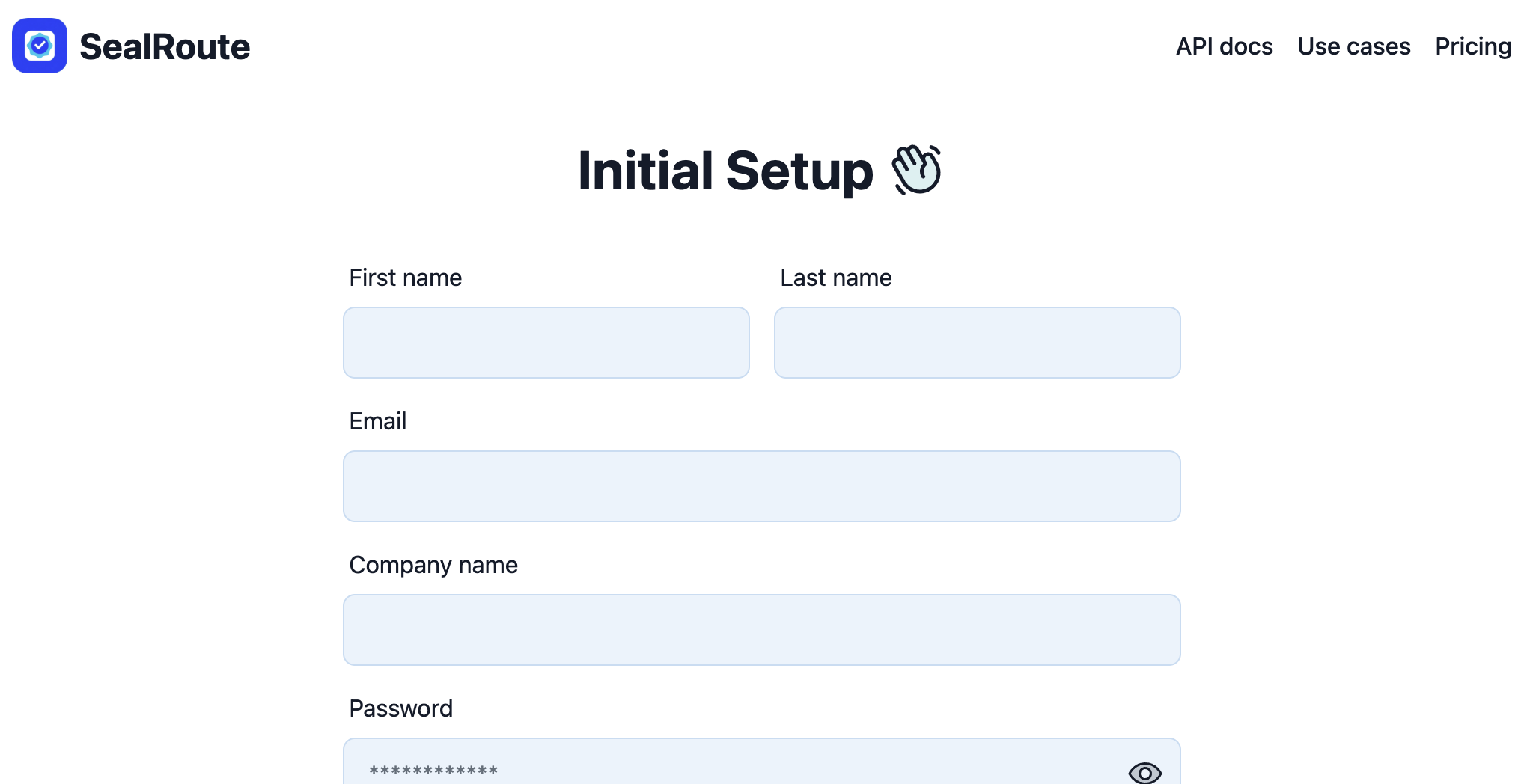
다음을 입력하세요:
.env의 APP_URL에서 미리 채워집니다. 이메일의 서명 링크를 생성하는 데 사용됩니다.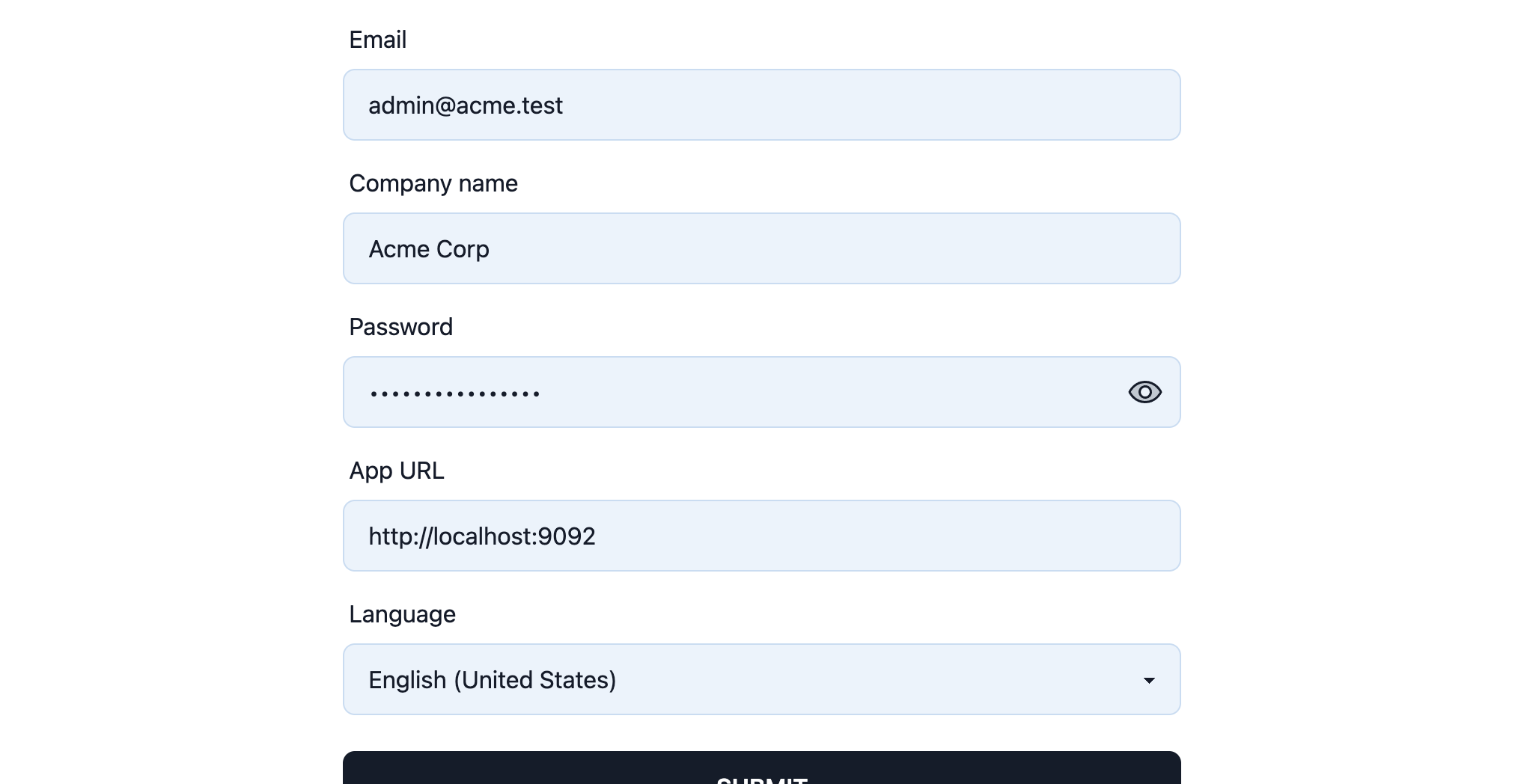
제출을 클릭하세요. SealRoute가 계정을 만들고, 로그인시키고, /license 페이지로 리디렉션합니다.
자체 호스팅 SealRoute 인스턴스는 로그인 후 화면을 차단 해제하려면 활성 라이선스가 필요합니다. /license 페이지에는 두 개의 카드가 있습니다: 위쪽의 라이선스 구매와 아래쪽의 라이선스 활성화.
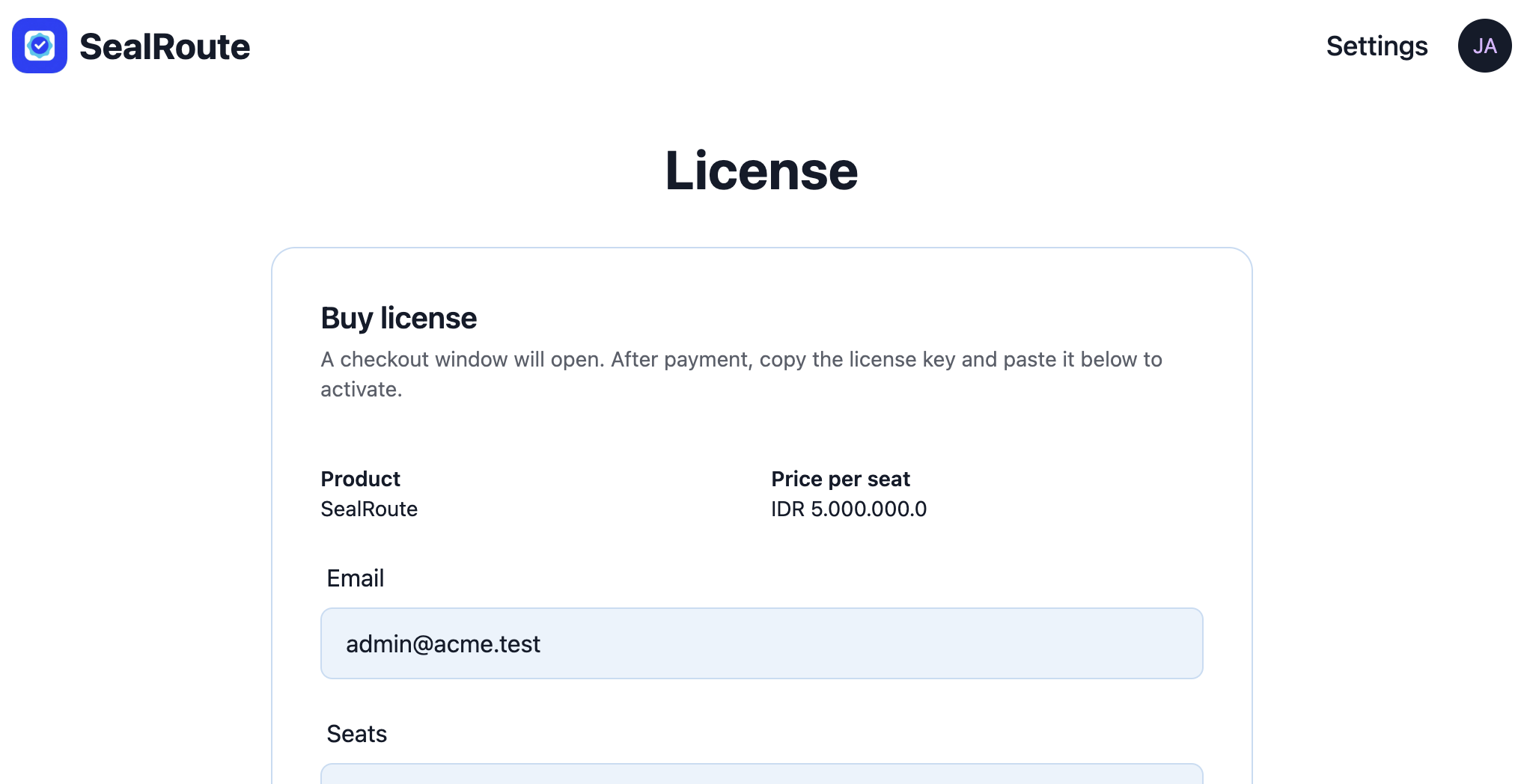
라이선스 구매 카드에서 필요한 좌석 수를 설정하세요. 단가는 APLINDO_LICENSE_DEFAULT_AMOUNT_IDR 설정(현재 좌석당 IDR 5.999.000)에서 가져오며, 좌석 수를 변경하면 총액이 자동으로 재계산됩니다.
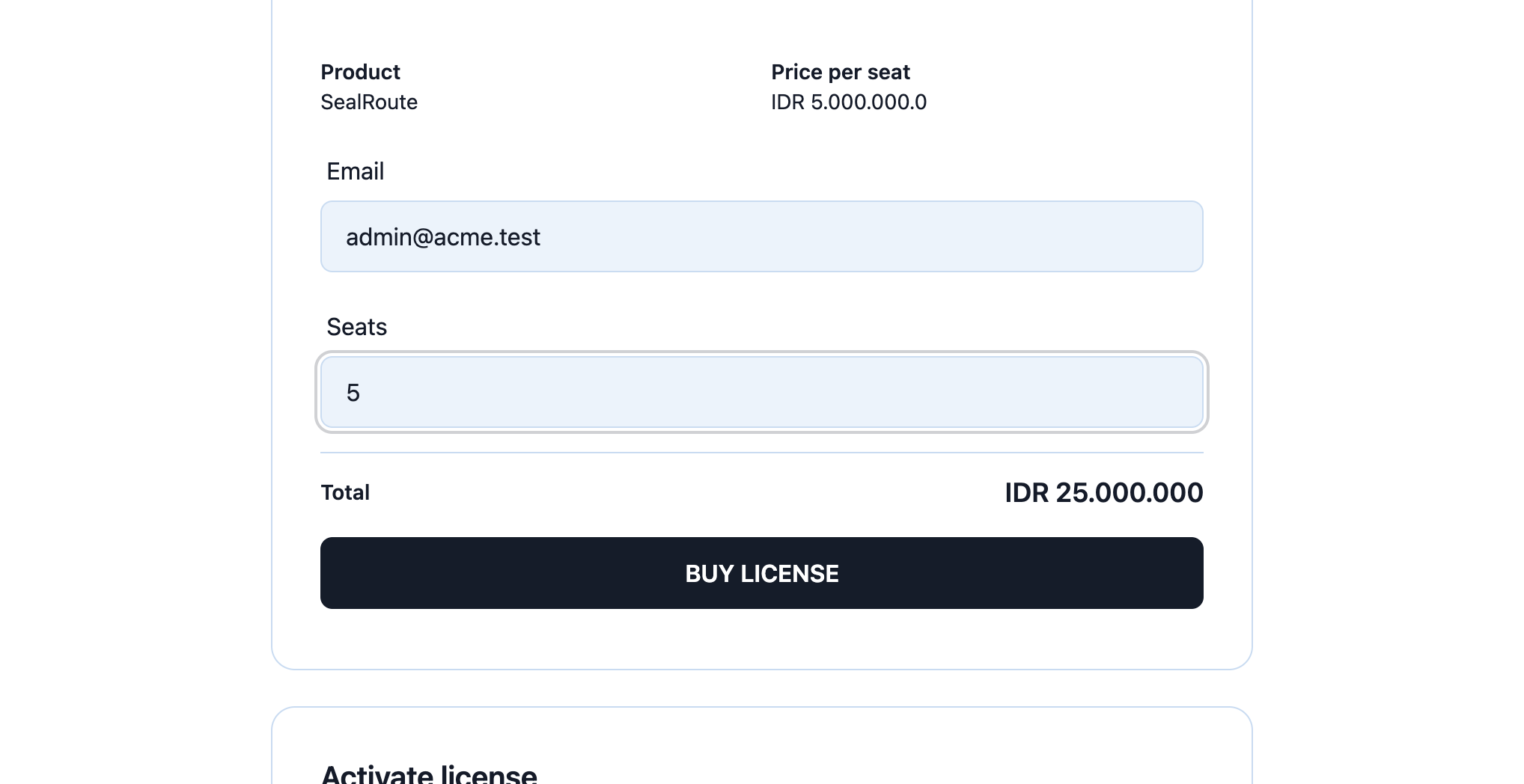
라이선스 구매를 클릭하세요. SealRoute가 Aplindo 결제 iframe이 포함된 모달을 엽니다. 거기서 결제를 완료하세요. 거래가 성공하면 Aplindo가 입력하신 주소로 라이선스 키를 이메일로 보내며, 동일한 키가 결제 성공 페이지에도 표시됩니다.
성공 페이지 또는 이메일에서 라이선스 키를 복사한 다음 /license의 라이선스 활성화 카드에 붙여넣으세요:
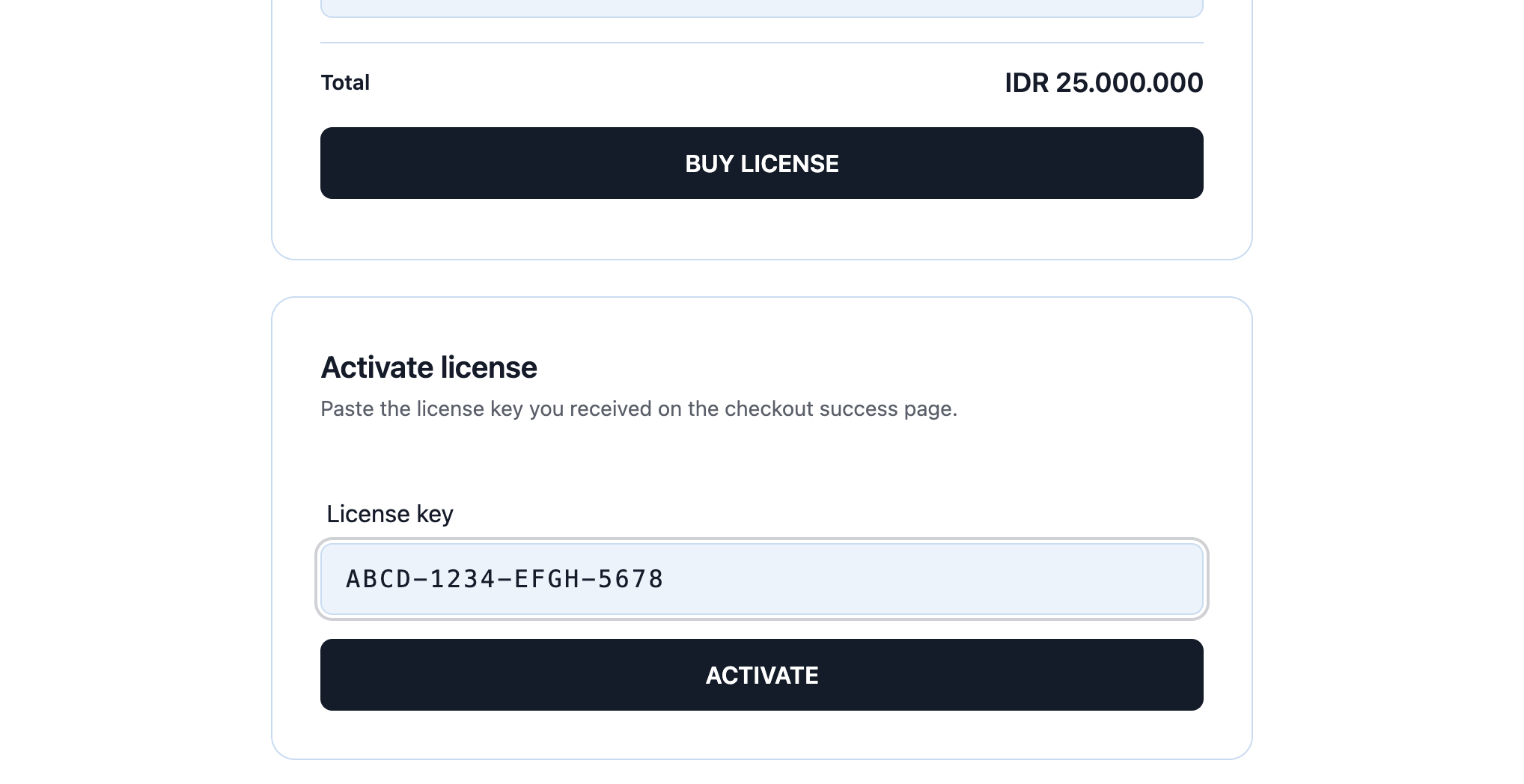
활성화를 클릭하세요. SealRoute가 Aplindo 라이선스 서버를 호출하고, 키를 이 머신에 연결하고, 다시 로드합니다. 상단에 상태 active, 제품 슬러그, 라이선스 ID, 머신 ID, 만료일, 마지막 하트비트 타임스탬프가 표시된 현재 라이선스 카드가 보입니다.
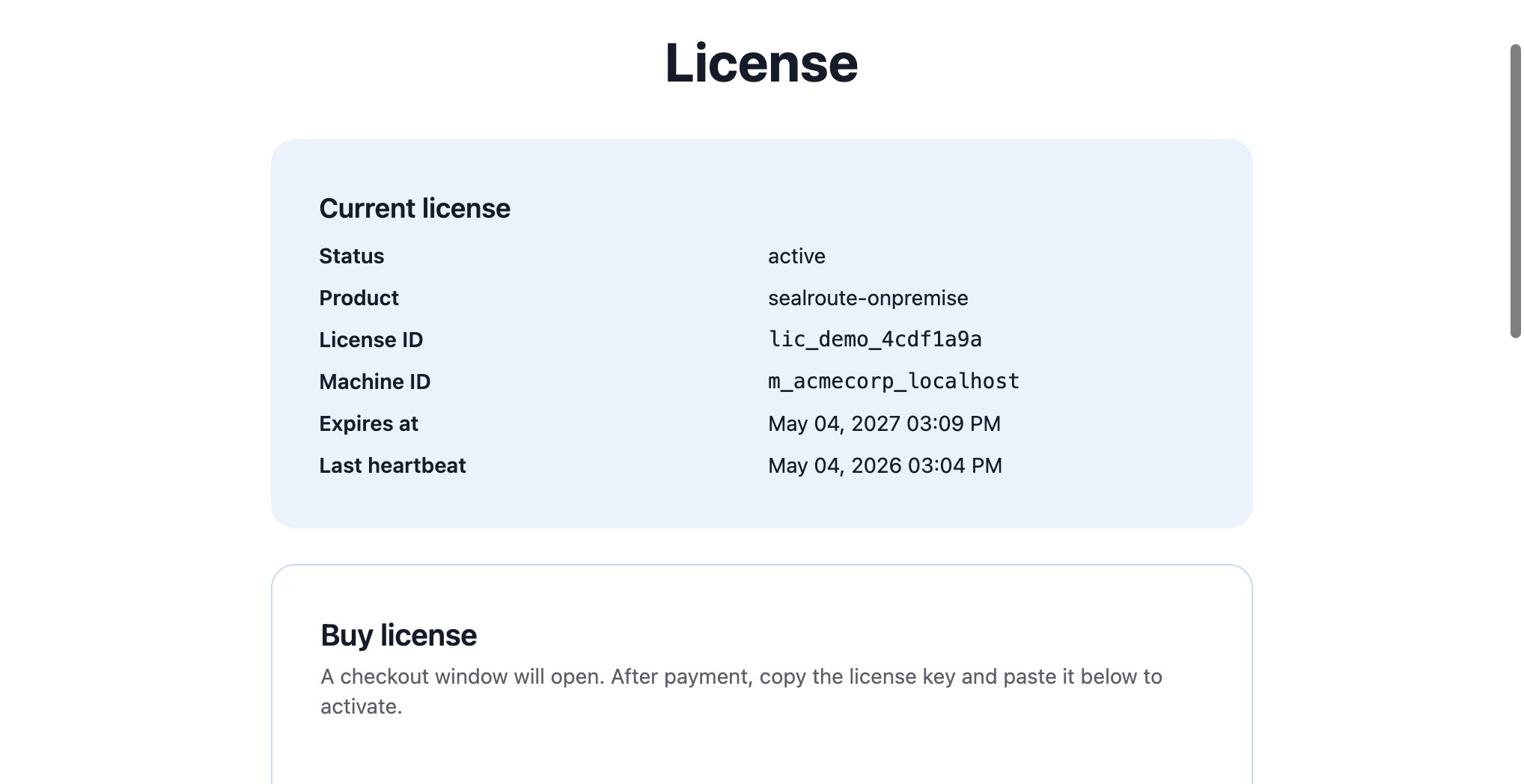
SealRoute는 APLINDO_LICENSE_HEARTBEAT_SECONDS초(기본값: 매시간)마다 Aplindo로 라이선스를 다시 확인하는 하트비트 작업을 예약합니다. 라이선스가 취소되거나 만료되면 다음 하트비트에 반영됩니다.
SealRoute가 이제 완전히 작동합니다. /를 방문하면 첫 업로드를 위해 준비된 빈 문서 템플릿 대시보드에 도착합니다.
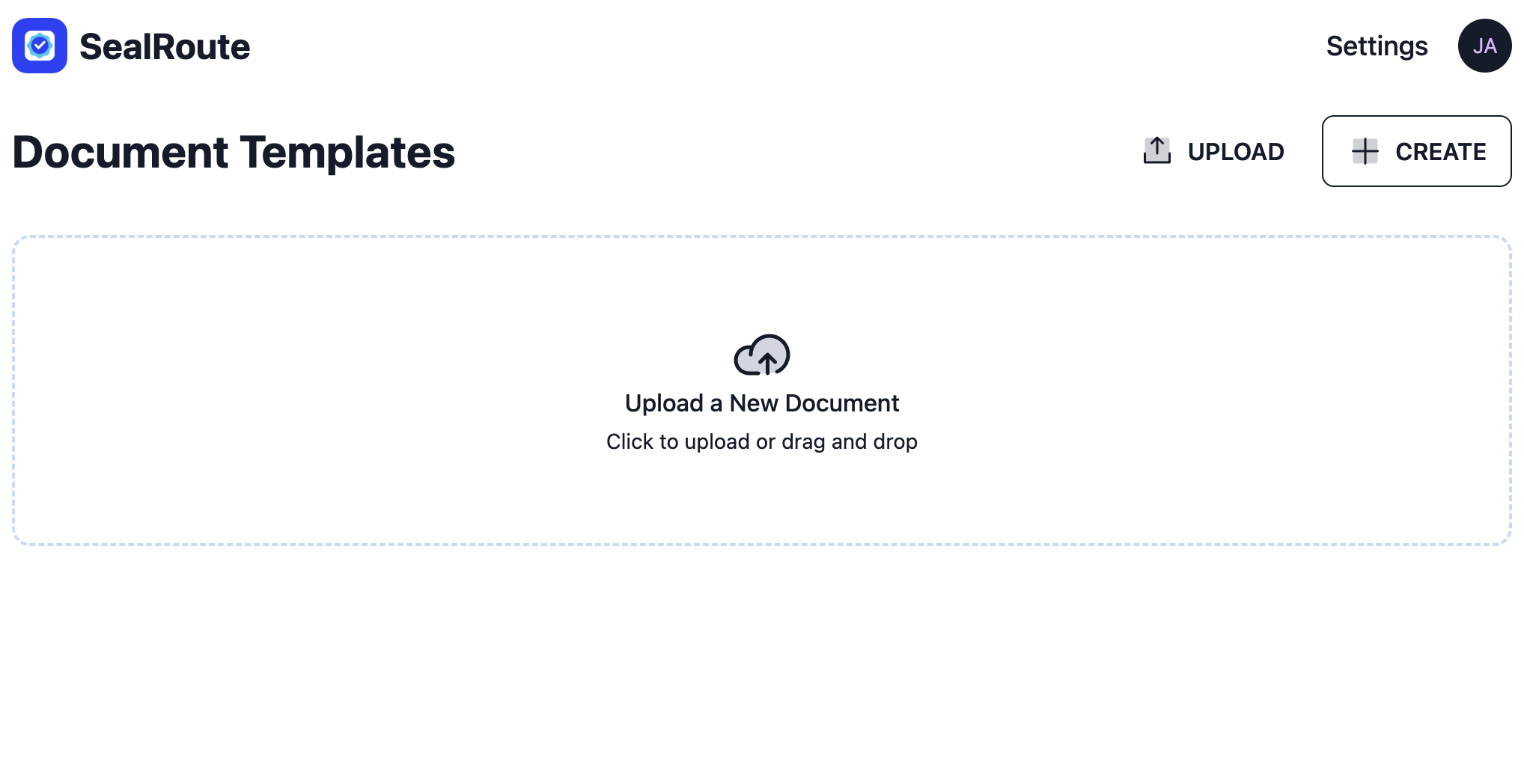
대시보드에서 업로드를 클릭하고, PDF나 DOCX를 끌어다 놓은 다음, 그 위에 필드(서명, 날짜, 텍스트, 체크박스 등)를 드래그하세요.
SealRoute는 무엇보다 REST API 우선입니다. 설정 → API에서 API 토큰을 생성한 다음, 10개 언어로 된 엔드투엔드 예시를 보려면 API 문서로 이동하세요.