Docker を搭載した新しい Linux マシンから、完全にアクティベートされた SealRoute インスタンスまでをご案内する 7 ステップのウォークスルー。各ステップに、必要な正確なコマンドまたはスクリーンショットが付いています。
docker --version
docker compose versiondocker-compose.yml には Caddy リバースプロキシが同梱されており、HOST=your.domain を設定すると HTTPS を自動的に処理します。作業ディレクトリを作成し、リポジトリから本番用の compose ファイルを取得します。これにはすでに SealRoute、Postgres、Caddy が組み込まれています。
mkdir sealroute && cd sealroute
curl -L https://raw.githubusercontent.com/sealroute/sealroute/main/docker-compose.yml -o docker-compose.yml
curl -L https://raw.githubusercontent.com/sealroute/sealroute/main/deploy.sh         -o deploy.sh
chmod +x deploy.shデプロイパッケージ全体をクローンしたい場合は:git clone https://github.com/sealroute/sealroute.git && cd sealroute。いずれの方法でも、次のステップは同じです。
SealRoute は環境変数から設定を読み込みます。compose ファイルの隣に .env ファイルを作成します。最低限必要なものは次のとおりです:
# Where the app is reachable from a browser. Use https://your.domain in
# production or http://localhost:3000 for a local trial.
APP_URL=https://your.domain
HOST=your.domain

# Generate with `openssl rand -hex 64` and keep it secret.
SECRET_KEY_BASE=replace-me-with-a-long-random-string

# --- Aplindo licensing ------------------------------------------------------
APLINDO_LICENSE_API_URL=https://license.aplindo.com
APLINDO_LICENSE_PRODUCT_SLUG=SealRoute
APLINDO_LICENSE_DEFAULT_AMOUNT_IDR=5000000.00
APLINDO_LICENSE_HEARTBEAT_SECONDS=3600
任意の調整項目を含むより完全な例は .env.example にあります。
SealRoute、Postgres、リバースプロキシをバックグラウンドで起動します:
docker compose up -dPuma が tcp://0.0.0.0:3000 でリッスンしているのが見えるまで起動ログを確認します:
docker compose logs -f app初回起動ではデータベースのマイグレーションも実行されます。2 GB のホストでは通常 1 分未満で完了します。
ブラウザでアプリを開きます。まだユーザーがいないため、SealRoute は /setup ページにリダイレクトします。ここで最初の管理者アカウントとアカウントのメタデータを作成します。
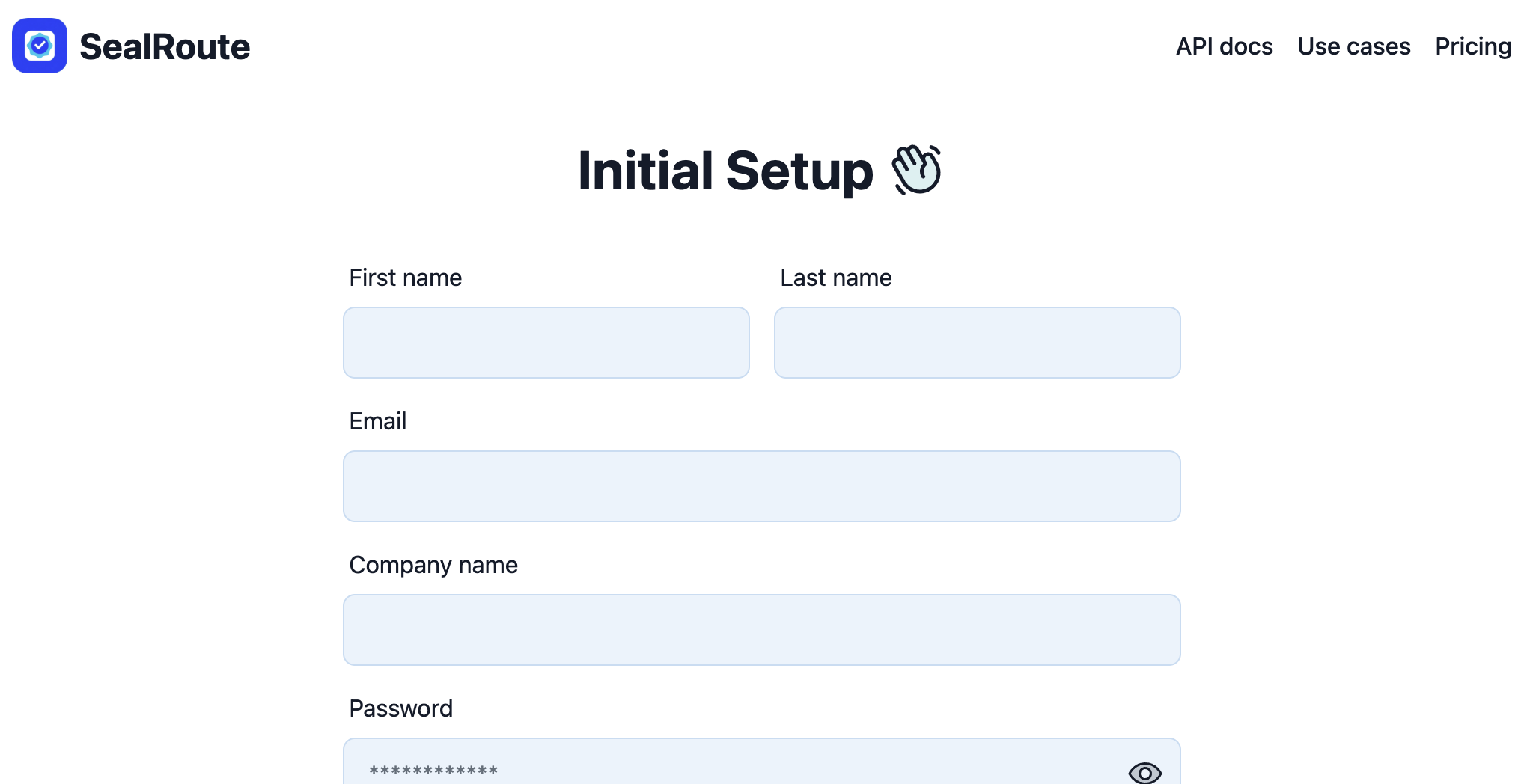
次の項目を入力します:
.env の APP_URL から事前入力されます。メール内の署名リンクの生成に使用されます。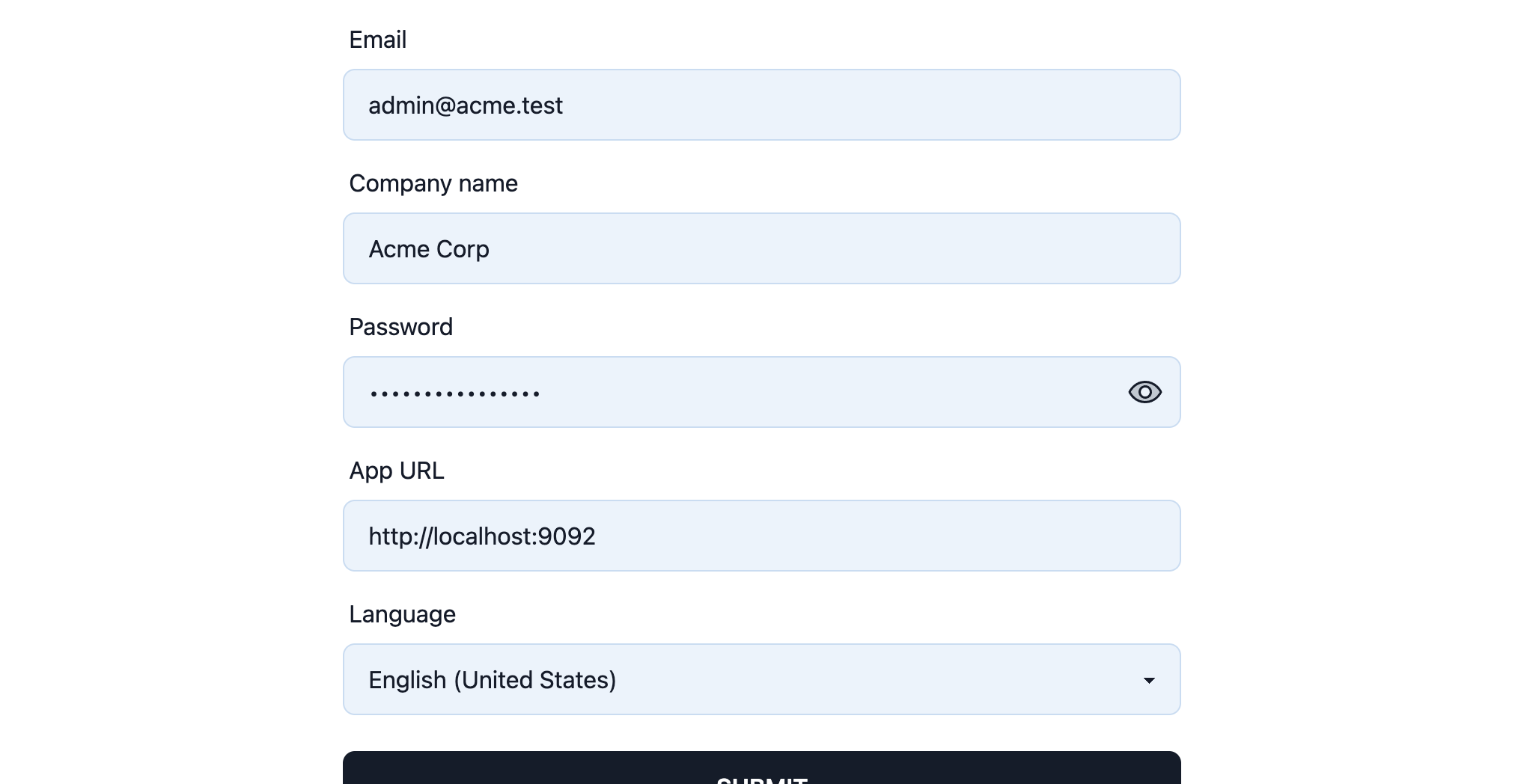
送信をクリックします。SealRoute はアカウントを作成し、サインインさせ、/license ページにリダイレクトします。
セルフホスト型 SealRoute インスタンスは、サインイン後の画面のブロックを解除するためにアクティブなライセンスが必要です。/license ページには 2 つのカードがあります:上にライセンスを購入、下にライセンスをアクティベートです。
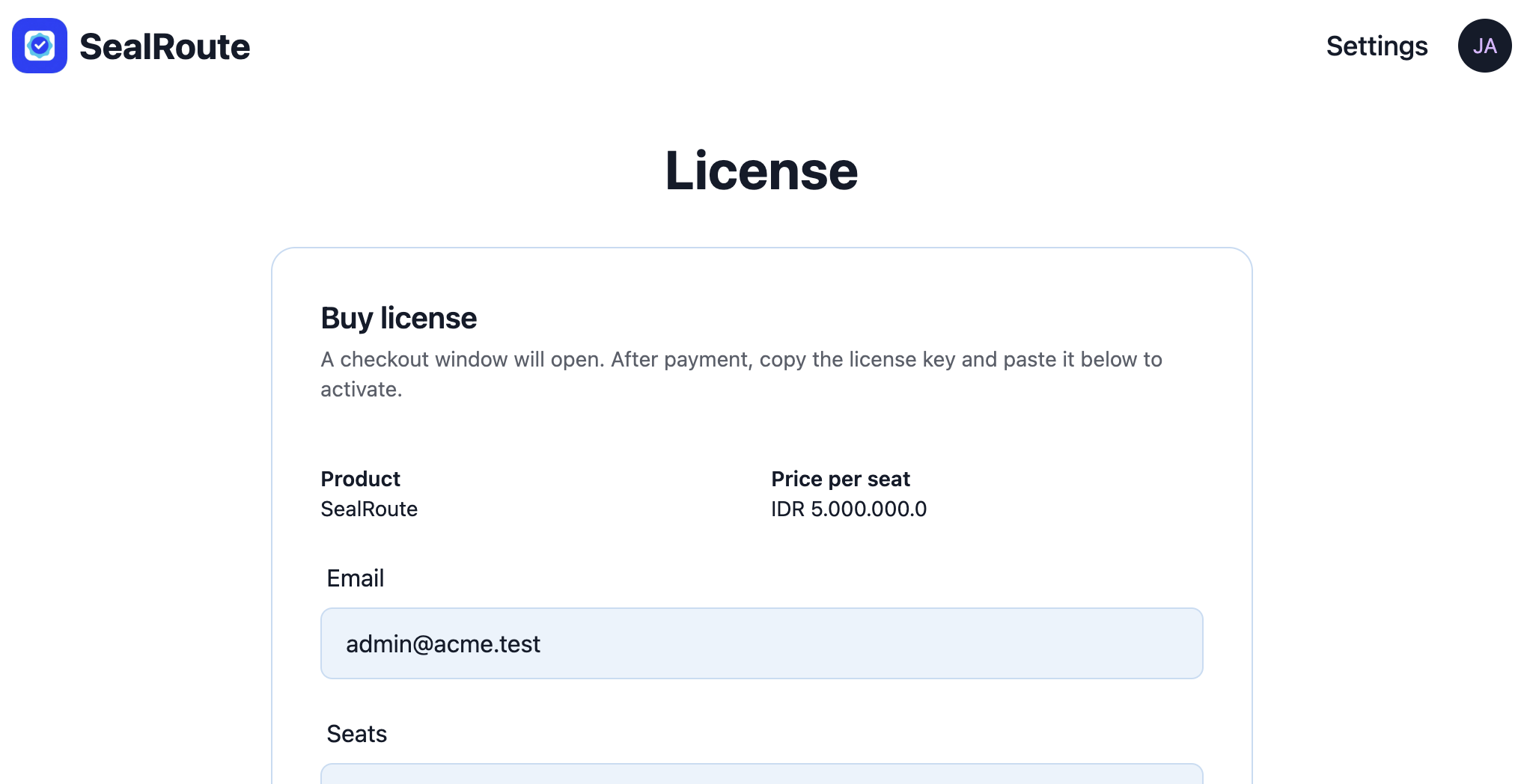
ライセンスを購入カードで、必要なシート数を設定します。単価は APLINDO_LICENSE_DEFAULT_AMOUNT_IDR 設定(現在はシートあたり IDR 5.999.000)から取得され、シート数を変更すると合計が自動的に再計算されます。
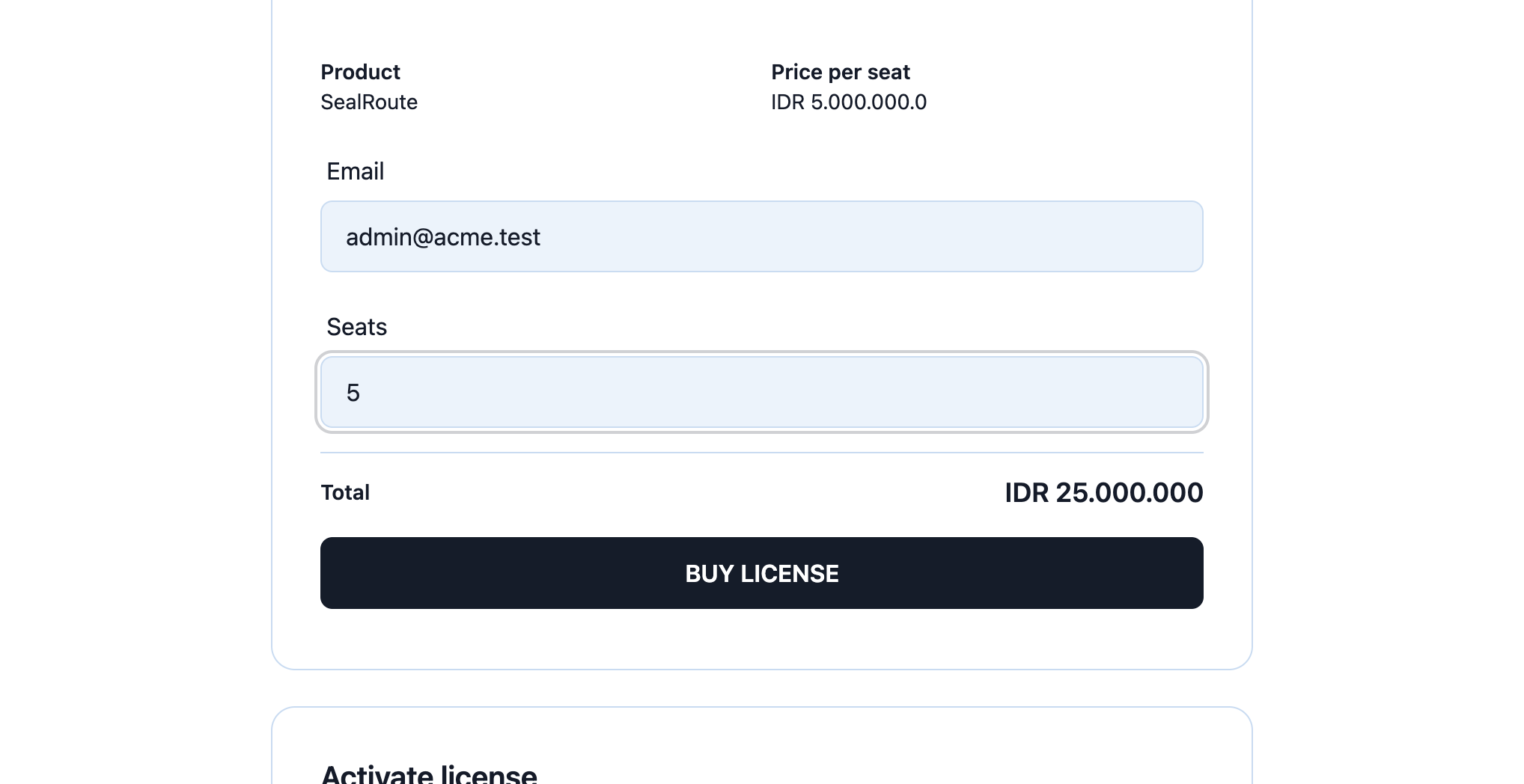
ライセンスを購入をクリックします。SealRoute は Aplindo チェックアウトの iframe を含むモーダルを開きます。そこで支払いを完了します。取引が成功すると、Aplindo は入力したアドレスにライセンスキーをメールで送信し、同じキーがチェックアウト成功ページにも表示されます。
成功ページまたはメールからライセンスキーをコピーし、/license のライセンスをアクティベートカードに貼り付けます:
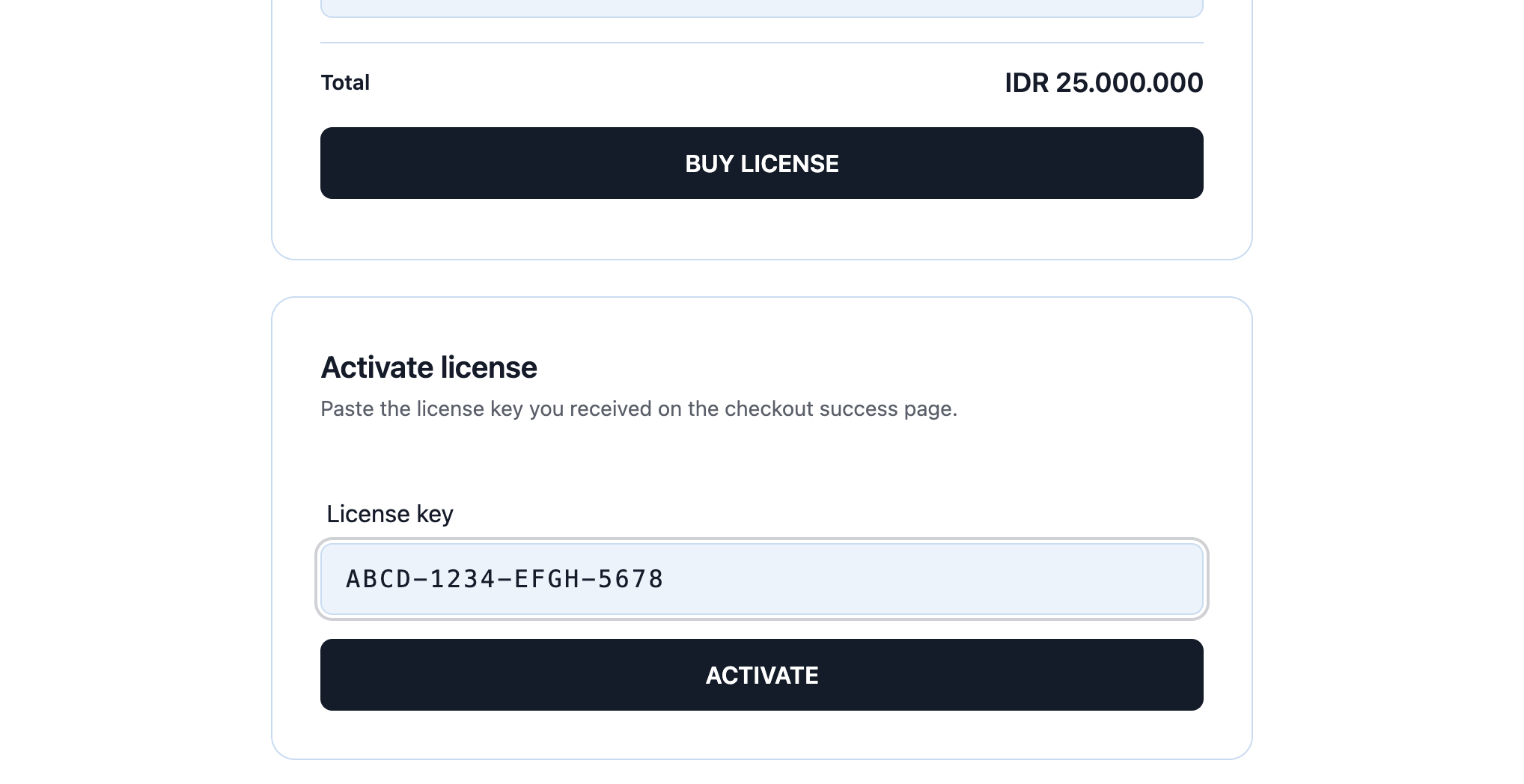
アクティベートをクリックします。SealRoute は Aplindo ライセンスサーバーを呼び出し、キーをこのマシンに紐付けて再読み込みします。上部に現在のライセンスカードが表示され、ステータス active、製品スラッグ、ライセンス ID、マシン ID、有効期限、最終ハートビートのタイムスタンプが示されます。
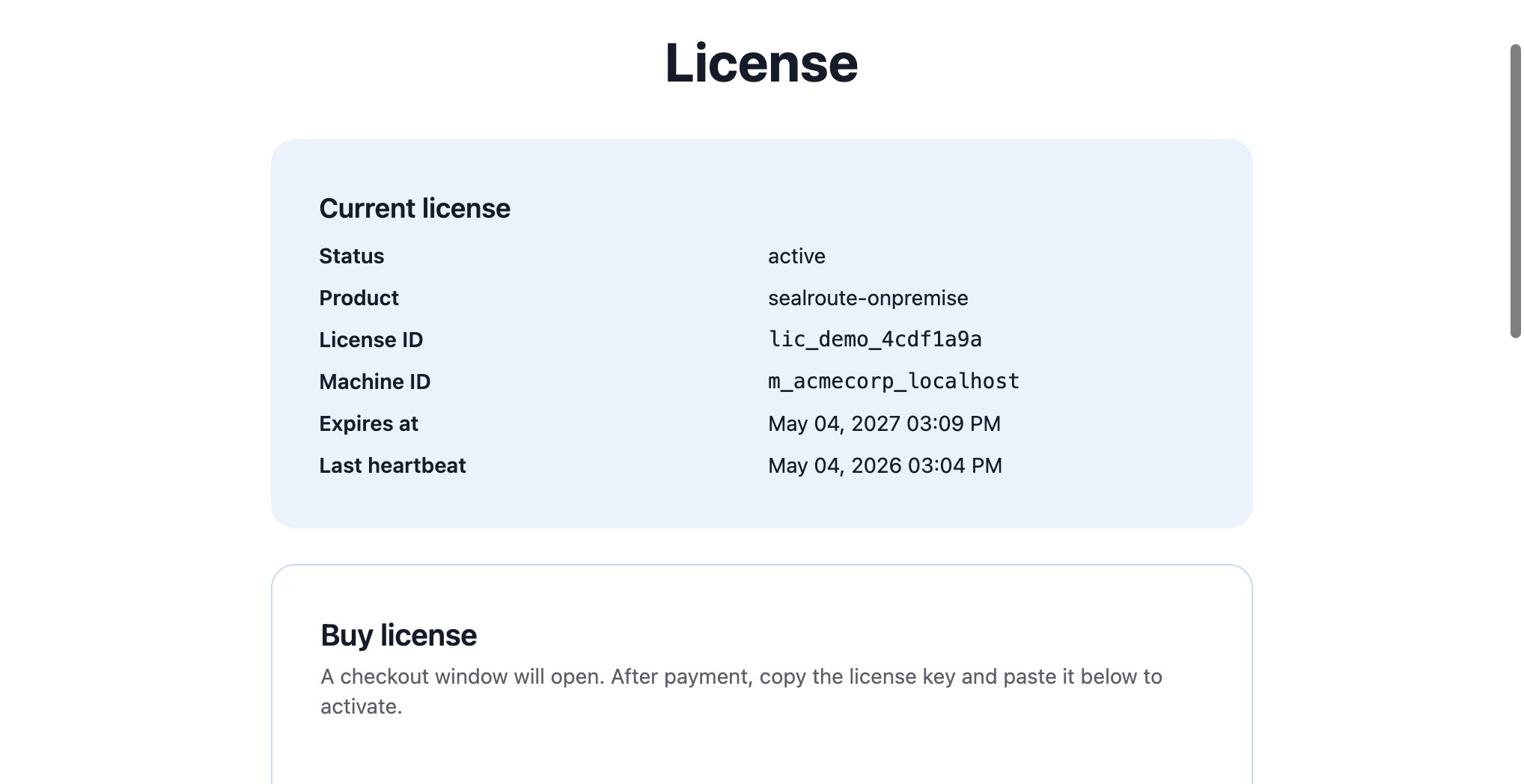
SealRoute は、APLINDO_LICENSE_HEARTBEAT_SECONDS 秒(デフォルト:1 時間ごと)ごとに Aplindo でライセンスを再確認するハートビートジョブをスケジュールします。ライセンスが取り消されたり失効したりすると、次のハートビートにそれが反映されます。
SealRoute は完全に稼働状態になりました。/ にアクセスすると、空のドキュメントテンプレートダッシュボードが表示され、最初のアップロードの準備が整います。
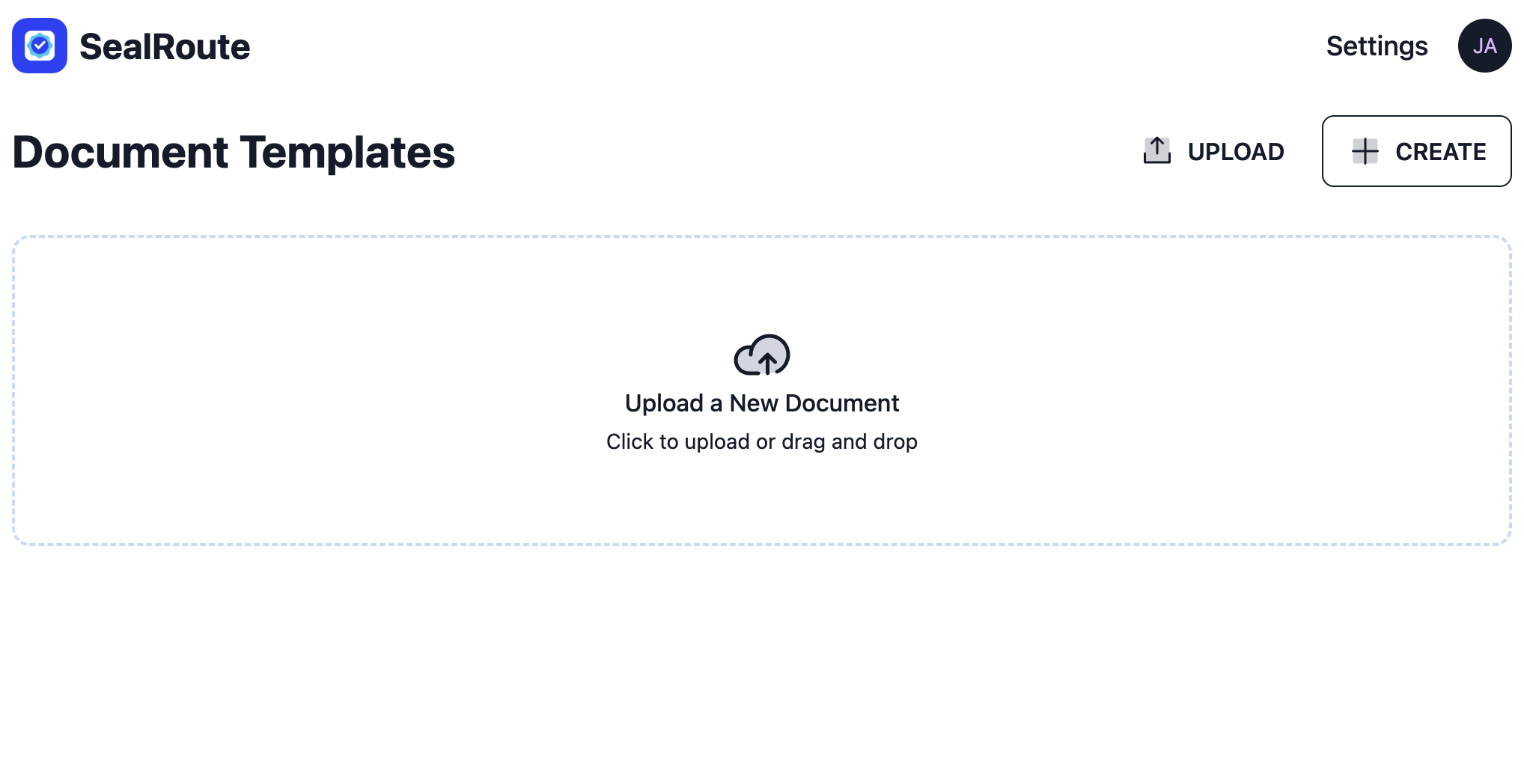
ダッシュボードでアップロードをクリックし、PDF または DOCX をドロップして、署名、日付、テキスト、チェックボックスなどのフィールドをドラッグします。
SealRoute はまず REST API です。設定 → API で API トークンを生成し、API ドキュメント にアクセスして 10 言語のエンドツーエンドの例をご覧ください。