Una procedura in 7 passaggi che ti porta da una macchina Linux nuova con Docker a un'istanza SealRoute completamente attivata. Ogni passaggio contiene il comando o lo screenshot esatto di cui hai bisogno.
docker --version
docker compose versiondocker-compose.yml predefinito include un reverse proxy Caddy che gestisce HTTPS automaticamente quando imposti HOST=your.domain.Crea una directory di lavoro e scarica il file compose di produzione dal repository. Collega già SealRoute, Postgres e Caddy.
mkdir sealroute && cd sealroute
curl -L https://raw.githubusercontent.com/sealroute/sealroute/main/docker-compose.yml -o docker-compose.yml
curl -L https://raw.githubusercontent.com/sealroute/sealroute/main/deploy.sh         -o deploy.sh
chmod +x deploy.sh
Se preferisci clonare l'intero pacchetto di deploy: git clone https://github.com/sealroute/sealroute.git && cd sealroute. In ogni caso, i passaggi successivi sono gli stessi.
SealRoute legge la sua configurazione dalle variabili d'ambiente. Crea un file .env accanto al tuo file compose. Il minimo necessario:
# Where the app is reachable from a browser. Use https://your.domain in
# production or http://localhost:3000 for a local trial.
APP_URL=https://your.domain
HOST=your.domain

# Generate with `openssl rand -hex 64` and keep it secret.
SECRET_KEY_BASE=replace-me-with-a-long-random-string

# --- Aplindo licensing ------------------------------------------------------
APLINDO_LICENSE_API_URL=https://license.aplindo.com
APLINDO_LICENSE_PRODUCT_SLUG=SealRoute
APLINDO_LICENSE_DEFAULT_AMOUNT_IDR=5000000.00
APLINDO_LICENSE_HEARTBEAT_SECONDS=3600
Un esempio più completo con opzioni facoltative si trova in .env.example.
Avvia SealRoute, Postgres e il reverse proxy in background:
docker compose up -dOsserva i log di avvio finché non vedi Puma in ascolto su tcp://0.0.0.0:3000:
docker compose logs -f appIl primo avvio esegue anche le migrazioni del database. Su un host da 2 GB questo si completa di solito in meno di un minuto.
Apri l'app nel browser. Poiché non ci sono ancora utenti, SealRoute ti reindirizza alla pagina /setup. Qui crei il primo account amministratore e i metadati del tuo account.
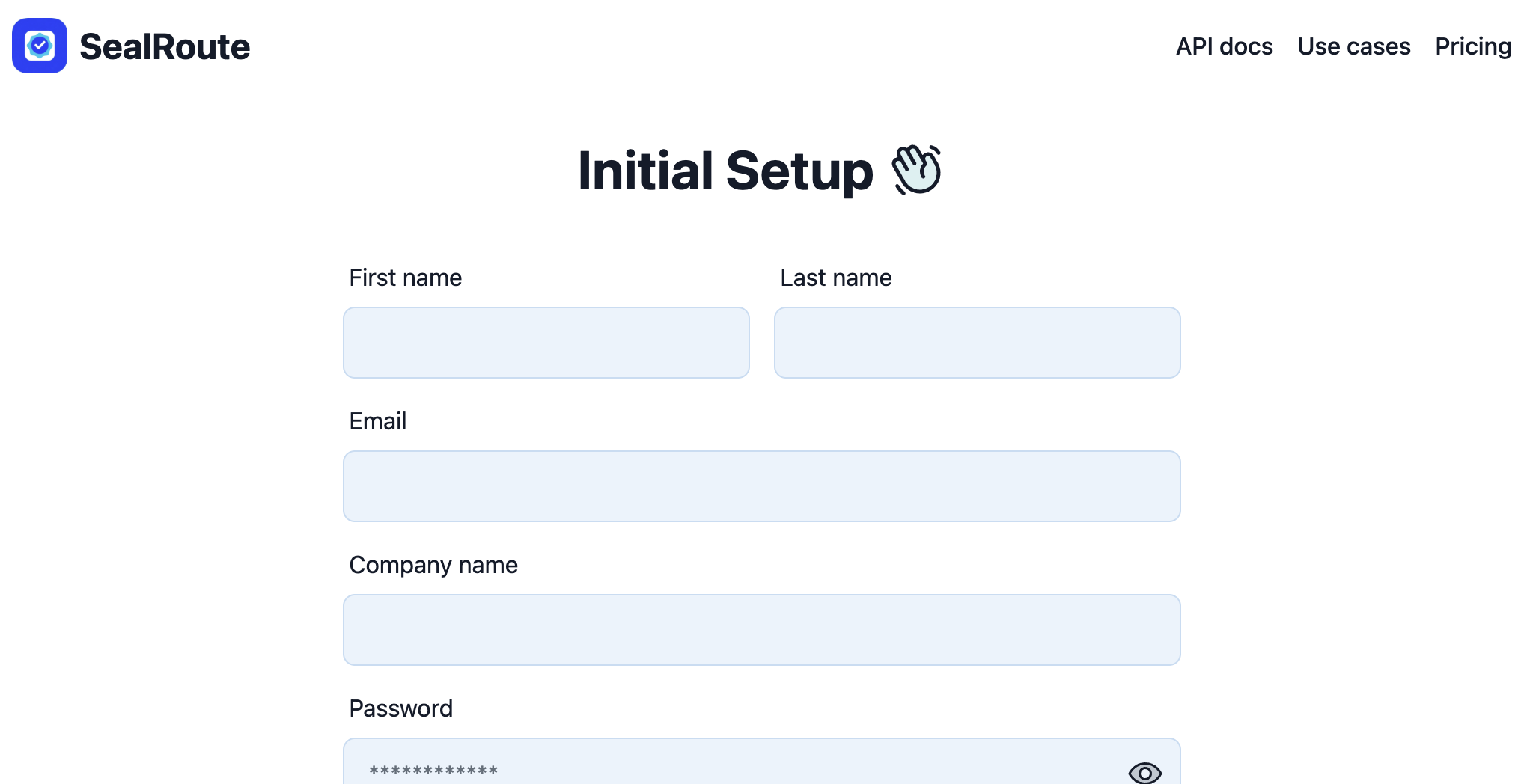
Compila:
APP_URL nel tuo .env. Usato per generare i link di firma nelle e-mail.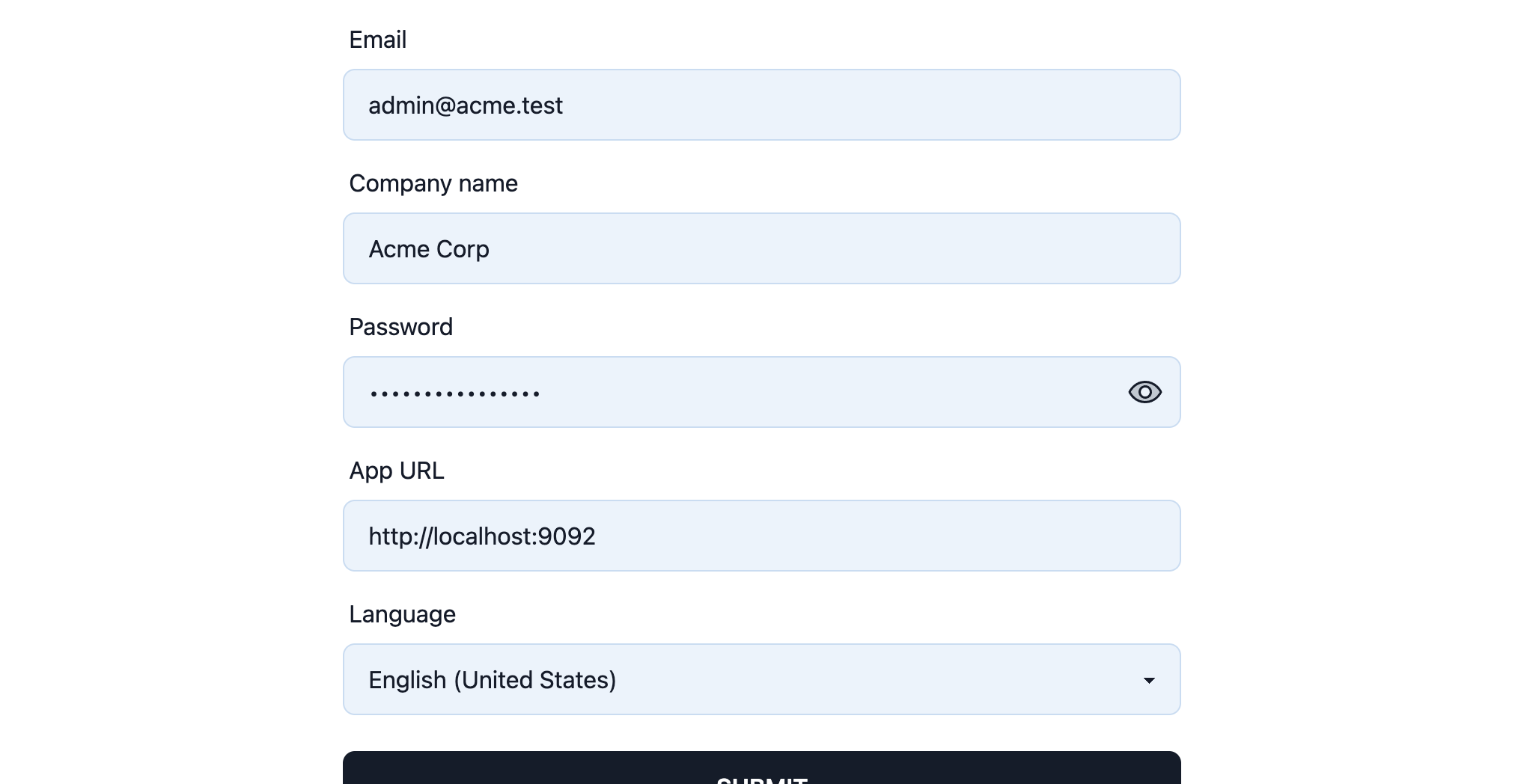
Fai clic su Invia. SealRoute crea l'account, ti fa accedere e ti reindirizza alla pagina /license.
Un'istanza SealRoute self-hosted necessita di una licenza attiva per sbloccare le schermate dopo l'accesso. La pagina /license ha due schede: Acquista licenza in alto e Attiva licenza sotto.
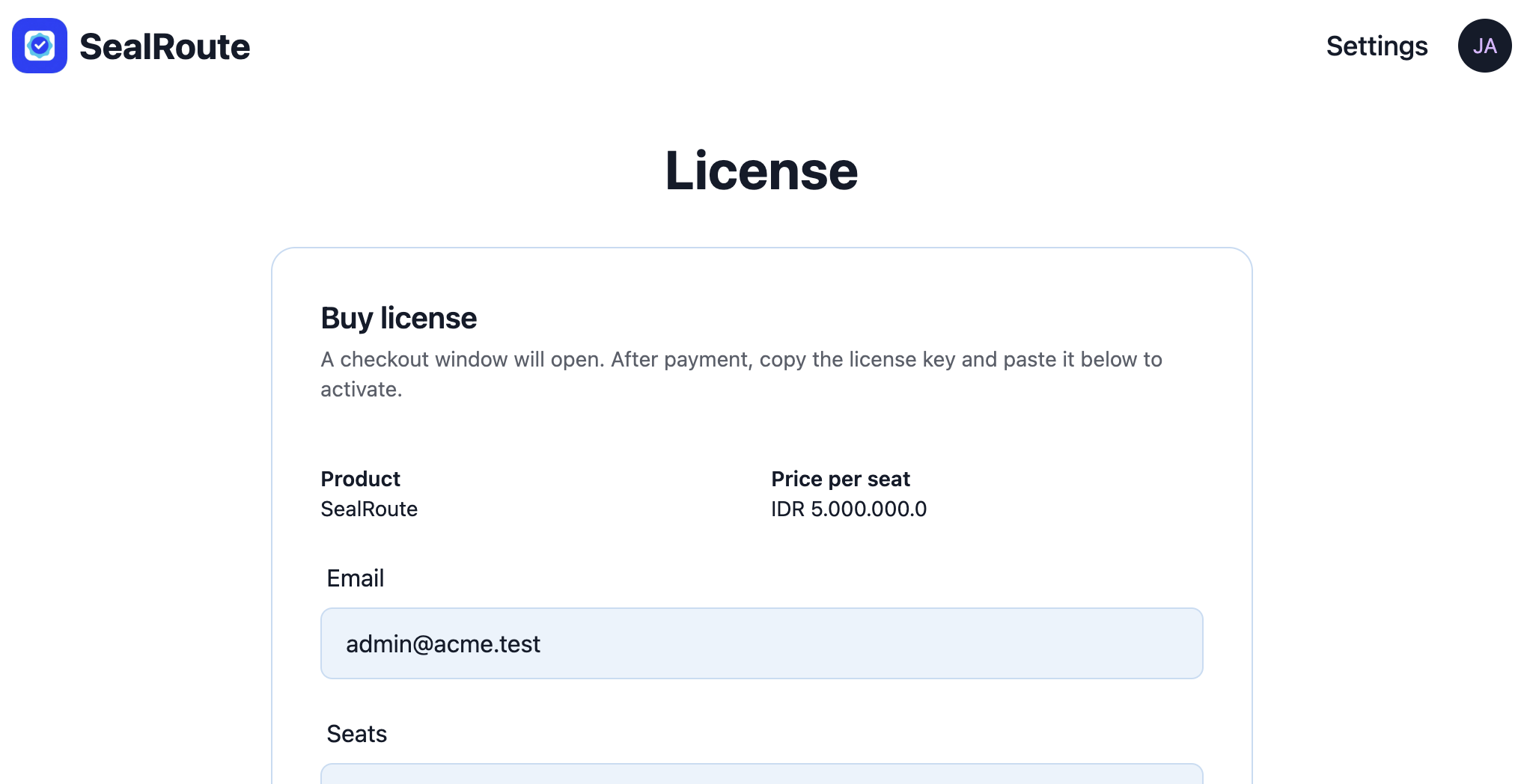
Nella scheda Acquista licenza, imposta il numero di postazioni di cui hai bisogno. Il prezzo unitario proviene dalla tua impostazione APLINDO_LICENSE_DEFAULT_AMOUNT_IDR (attualmente IDR 5.999.000 per postazione), e il totale viene ricalcolato automaticamente quando modifichi il numero di postazioni.
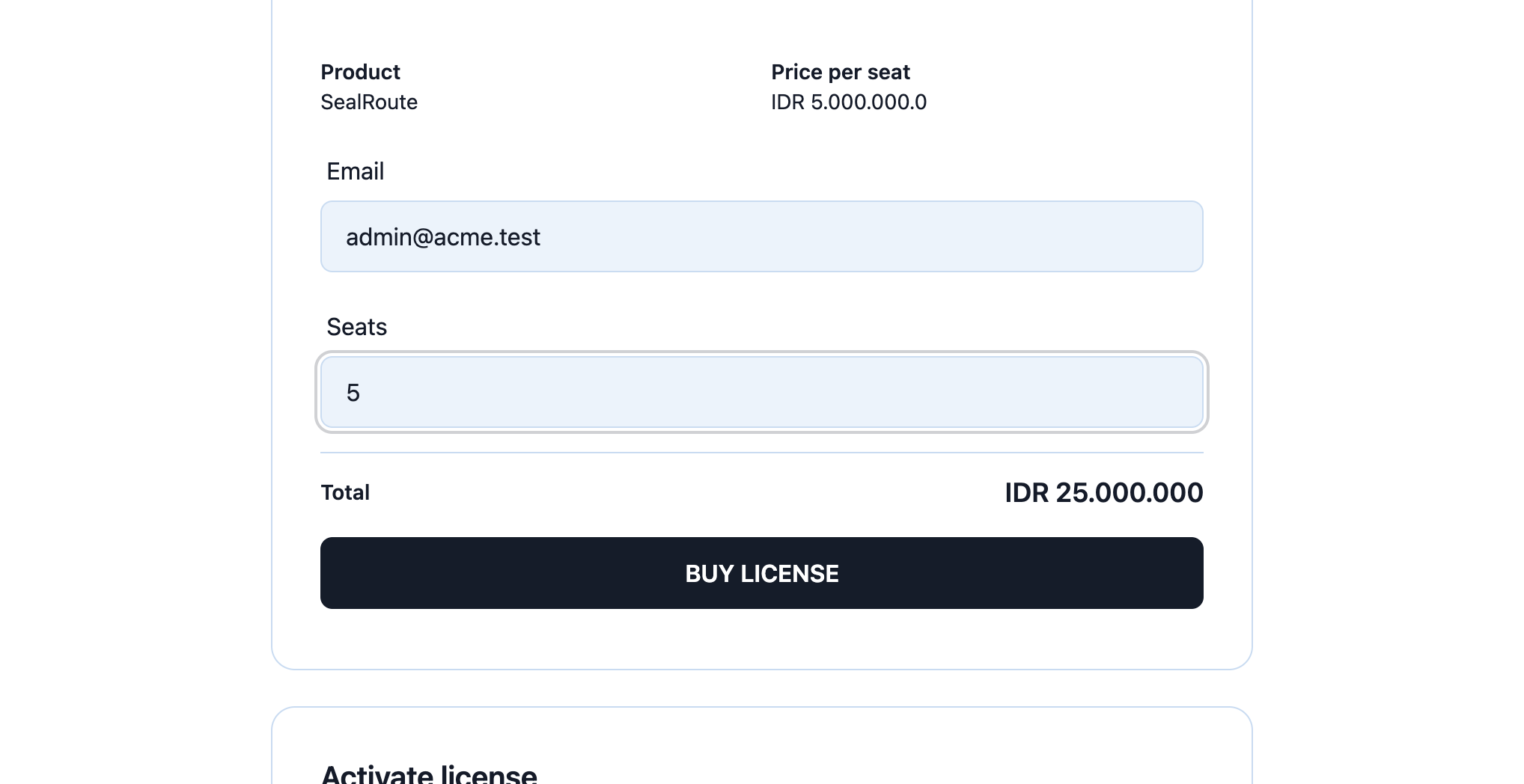
Fai clic su Acquista licenza. SealRoute apre una finestra modale con l'iframe di checkout di Aplindo. Completa il pagamento lì. Una volta che la transazione ha esito positivo, Aplindo invia la chiave di licenza via e-mail all'indirizzo che hai inserito, e la stessa chiave viene mostrata anche nella pagina di esito positivo del checkout.
Copia la chiave di licenza dalla pagina di esito positivo o dalla tua e-mail, poi incollala nella scheda Attiva licenza su /license:
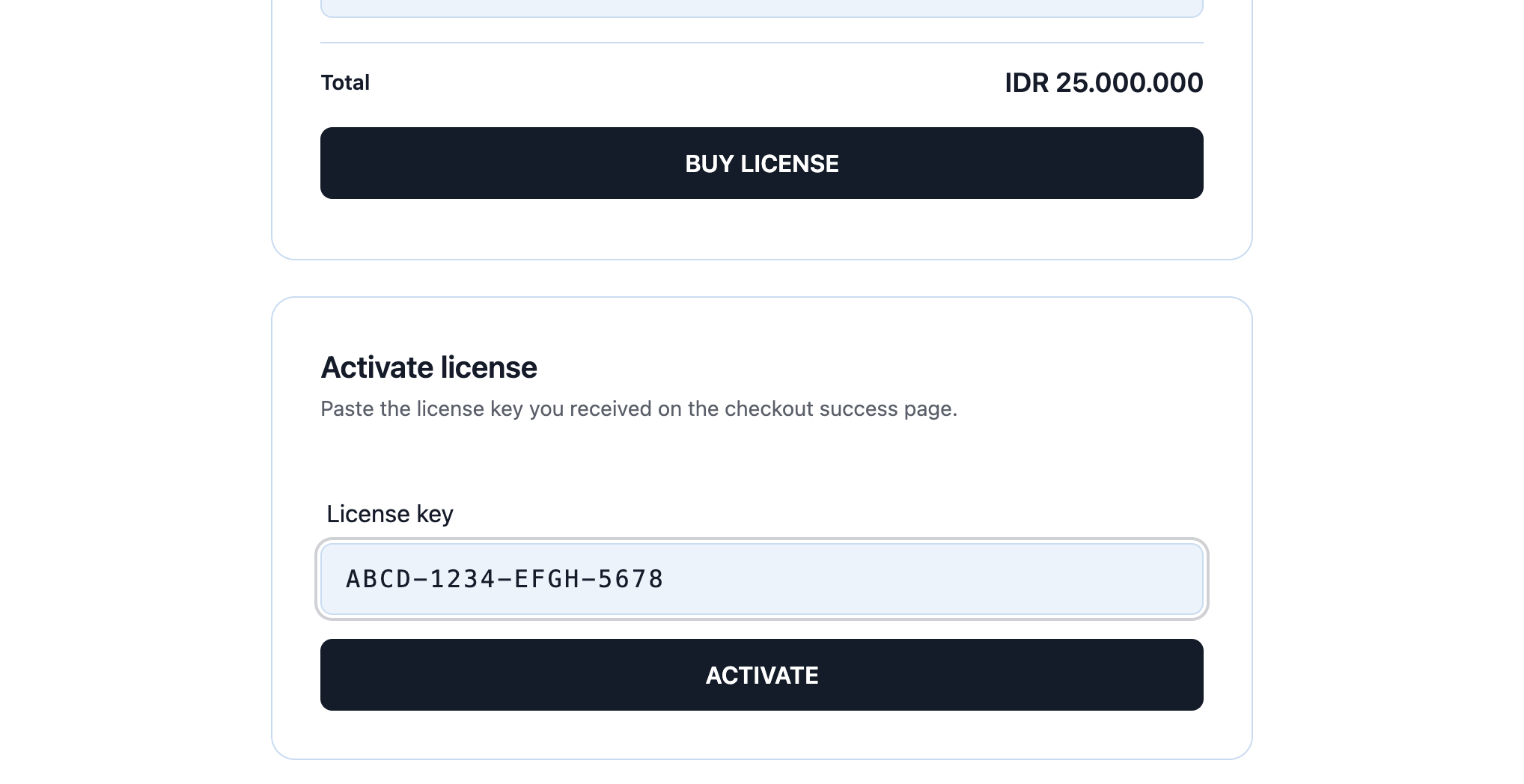
Fai clic su Attiva. SealRoute contatta il server di licenze Aplindo, vincola la chiave a questa macchina e ricarica. Vedrai la scheda Licenza attuale in alto con stato active, lo slug del prodotto, l'ID licenza, l'ID macchina, la data di scadenza e il timestamp dell'ultimo heartbeat.
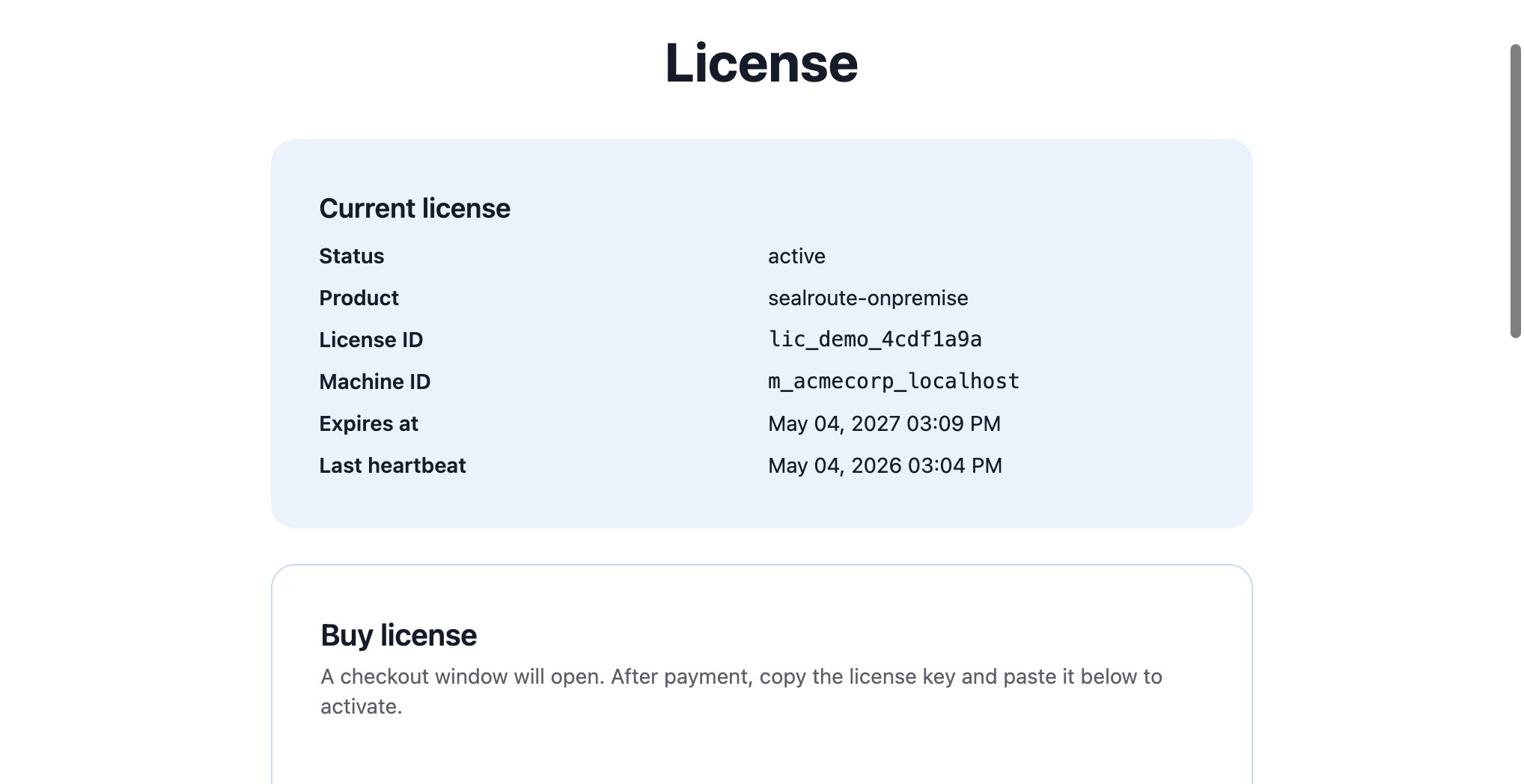
SealRoute pianifica un job di heartbeat che ricontrolla la licenza con Aplindo ogni APLINDO_LICENSE_HEARTBEAT_SECONDS secondi (predefinito: ogni ora). Se la licenza viene revocata o scade, il successivo heartbeat lo rifletterà.
SealRoute è ora pienamente operativo. Visita / e arriverai alla dashboard vuota dei Modelli di Documento, pronta per il tuo primo caricamento.
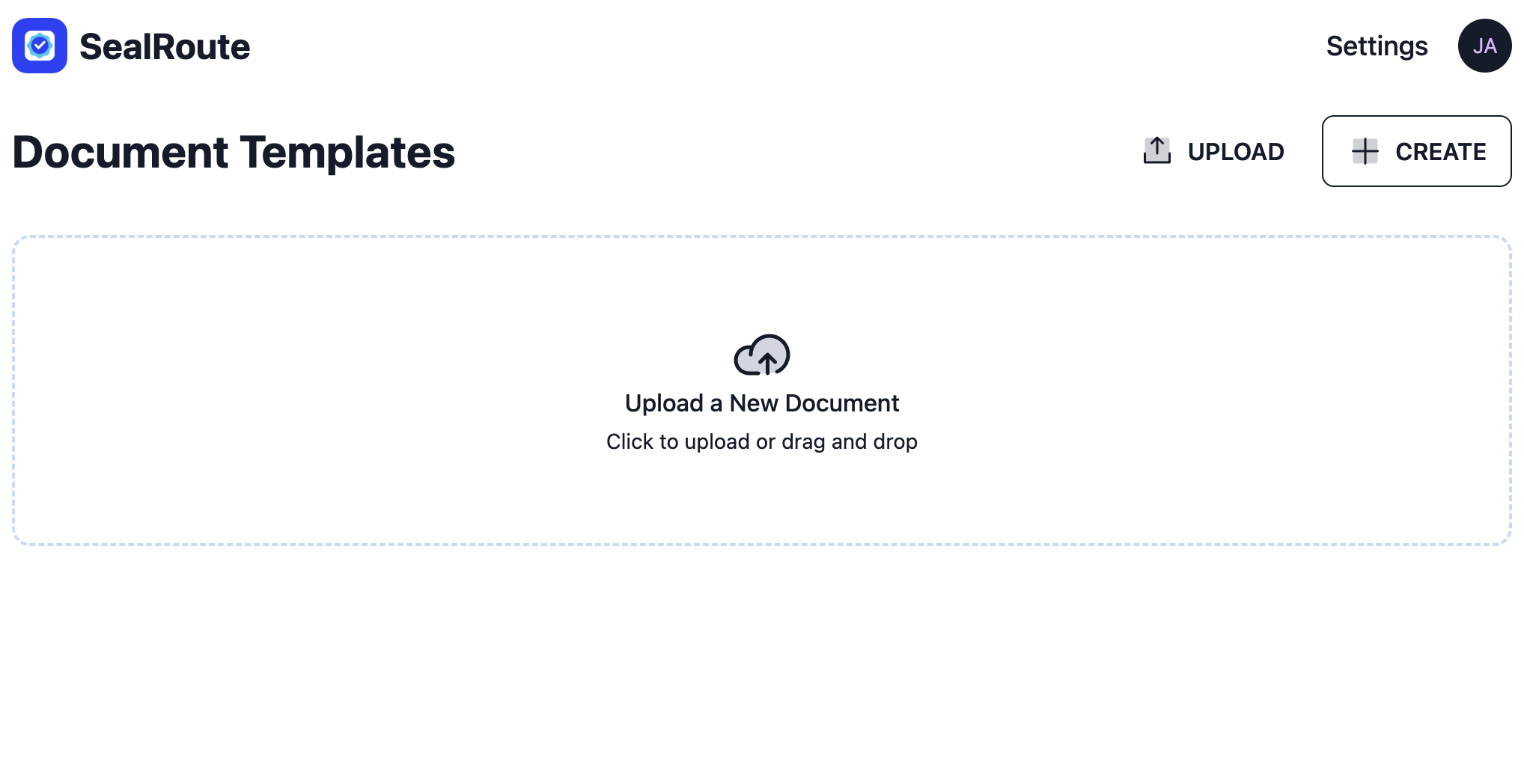
Fai clic su Carica nella dashboard, rilascia un PDF o un DOCX, poi trascina i campi su di esso - firma, data, testo, casella di controllo, ecc.
SealRoute è prima di tutto un'API REST. Genera un token API in Impostazioni → API, poi vai alla documentazione dell'API per esempi completi in 10 linguaggi.