Panduan 7 langkah yang membawa Anda dari mesin Linux baru dengan Docker hingga instans SealRoute yang teraktivasi penuh. Setiap langkah memiliki perintah atau tangkapan layar persis yang Anda butuhkan.
docker --version
docker compose versiondocker-compose.yml bawaan menyertakan reverse proxy Caddy yang menangani HTTPS otomatis saat Anda mengatur HOST=domain.anda.Buat direktori kerja dan ambil file compose produksi dari repo. File ini sudah menghubungkan SealRoute, Postgres, dan Caddy.
mkdir sealroute && cd sealroute
curl -L https://raw.githubusercontent.com/sealroute/sealroute/main/docker-compose.yml -o docker-compose.yml
curl -L https://raw.githubusercontent.com/sealroute/sealroute/main/deploy.sh         -o deploy.sh
chmod +x deploy.sh
Jika Anda lebih suka mengkloning seluruh paket deploy: git clone https://github.com/sealroute/sealroute.git && cd sealroute. Bagaimanapun caranya, langkah berikutnya sama.
SealRoute membaca konfigurasinya dari variabel lingkungan. Buat file .env di samping file compose Anda. Minimum yang Anda butuhkan:
# Where the app is reachable from a browser. Use https://your.domain in
# production or http://localhost:3000 for a local trial.
APP_URL=https://your.domain
HOST=your.domain

# Generate with `openssl rand -hex 64` and keep it secret.
SECRET_KEY_BASE=replace-me-with-a-long-random-string

# --- Aplindo licensing ------------------------------------------------------
APLINDO_LICENSE_API_URL=https://license.aplindo.com
APLINDO_LICENSE_PRODUCT_SLUG=SealRoute
APLINDO_LICENSE_DEFAULT_AMOUNT_IDR=5000000.00
APLINDO_LICENSE_HEARTBEAT_SECONDS=3600
Contoh yang lebih lengkap dengan opsi tambahan ada di .env.example.
Jalankan SealRoute, Postgres, dan reverse proxy di latar belakang:
docker compose up -dPantau log boot hingga Anda melihat Puma mendengarkan di tcp://0.0.0.0:3000:
docker compose logs -f appBoot pertama juga menjalankan migrasi basis data. Pada host 2 GB ini biasanya selesai dalam kurang dari satu menit.
Buka aplikasi di browser Anda. Karena belum ada pengguna, SealRoute mengalihkan Anda ke halaman /setup. Di sinilah Anda membuat akun admin pertama dan metadata akun Anda.
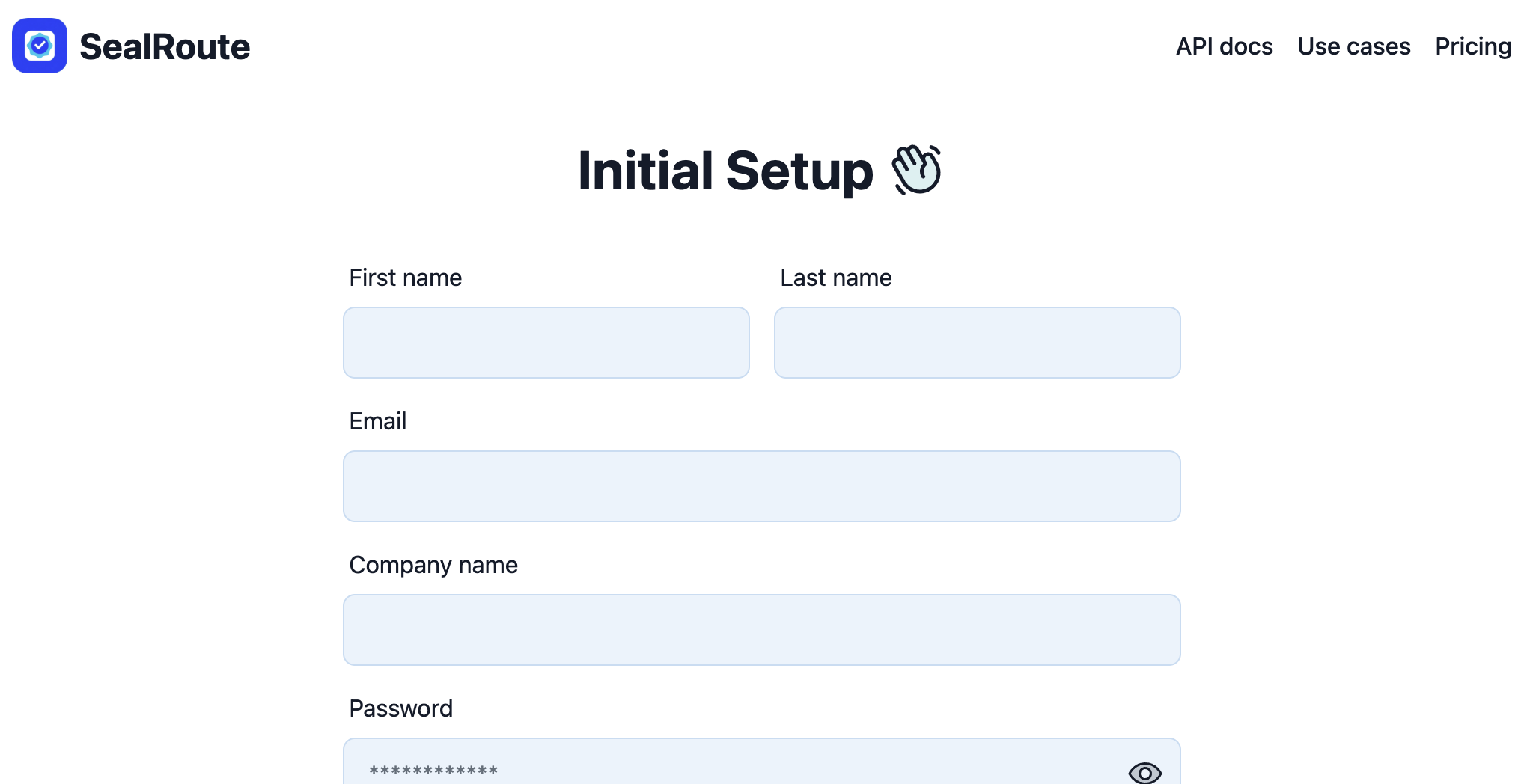
Isi:
APP_URL di .env Anda. Digunakan untuk menghasilkan tautan penandatanganan di email.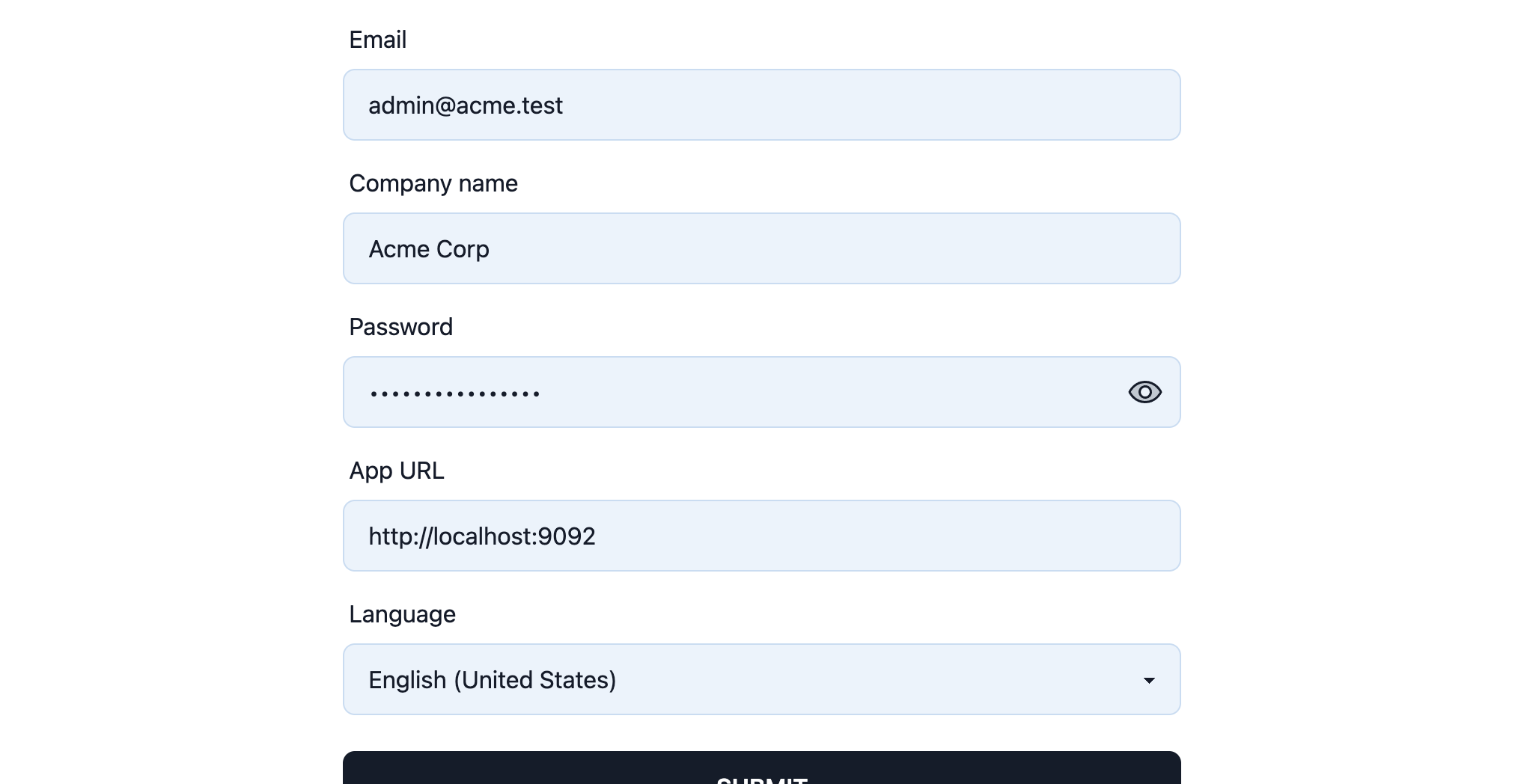
Klik Submit. SealRoute membuat akun, memasukkan Anda, dan mengalihkan ke halaman /license.
Instans SealRoute self-hosted memerlukan lisensi aktif untuk membuka layar setelah masuk. Halaman /license memiliki dua kartu: Beli lisensi di atas dan Aktifkan lisensi di bawah.
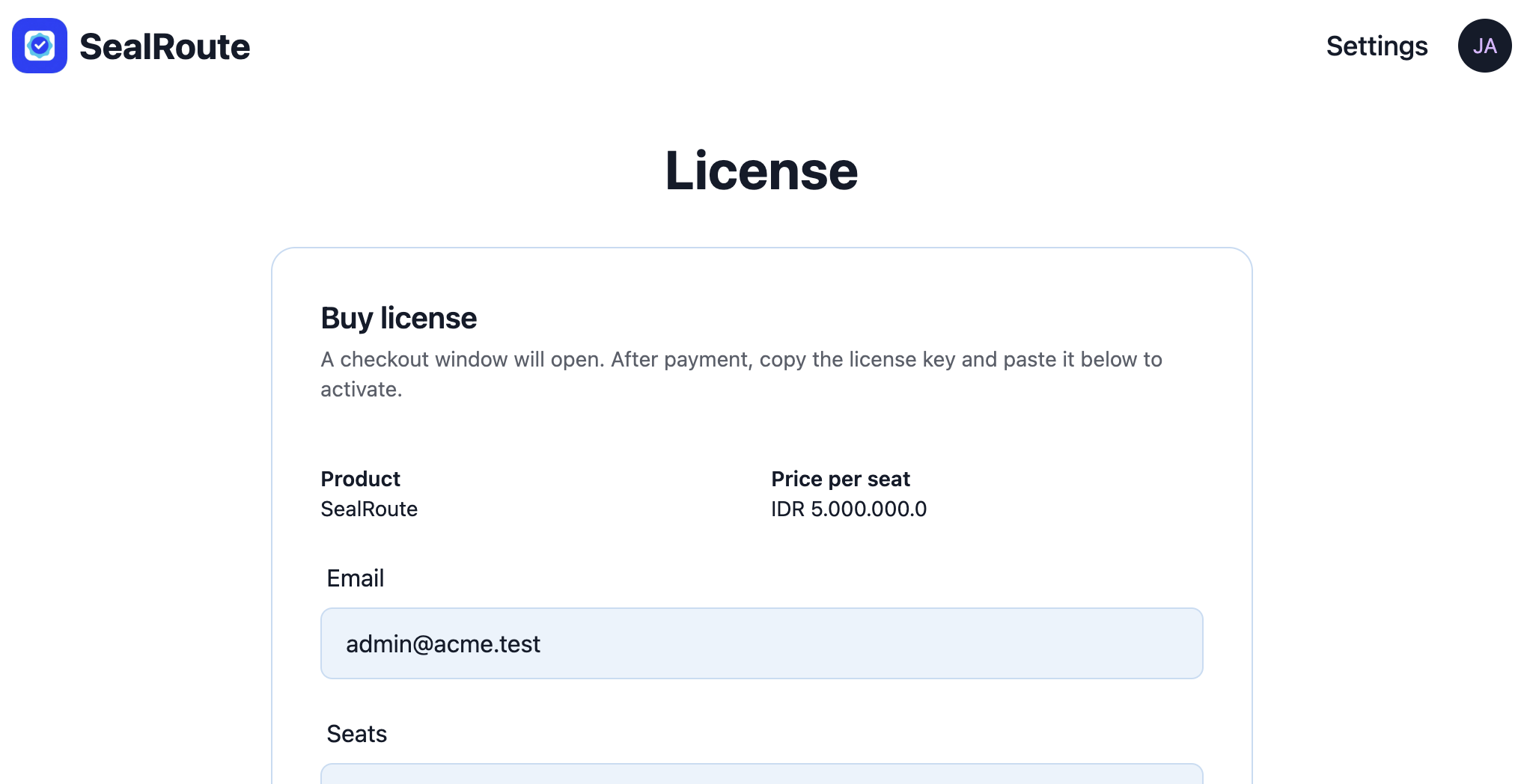
Di kartu Beli lisensi, tetapkan jumlah Kursi yang Anda butuhkan. Harga satuan berasal dari pengaturan APLINDO_LICENSE_DEFAULT_AMOUNT_IDR Anda (saat ini IDR 5.999.000 per kursi), dan totalnya dihitung ulang otomatis saat Anda mengubah jumlah kursi.
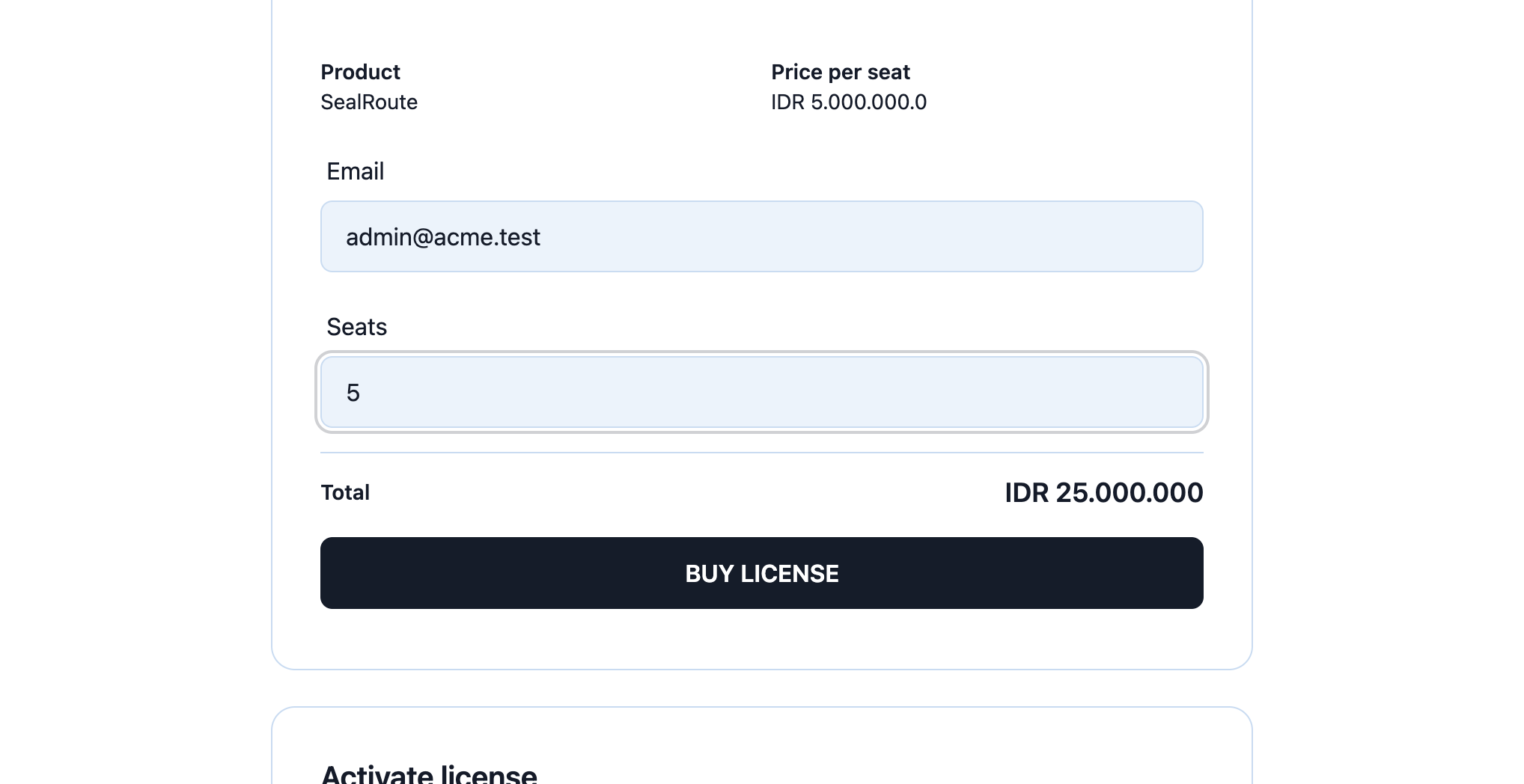
Klik Beli lisensi. SealRoute membuka modal dengan iframe checkout Aplindo. Selesaikan pembayaran di sana. Setelah transaksi berhasil, Aplindo mengirim kunci lisensi ke alamat yang Anda masukkan, dan kunci yang sama juga ditampilkan di halaman sukses checkout.
Salin kunci lisensi dari halaman sukses atau email Anda, lalu tempel ke kartu Aktifkan lisensi di /license:
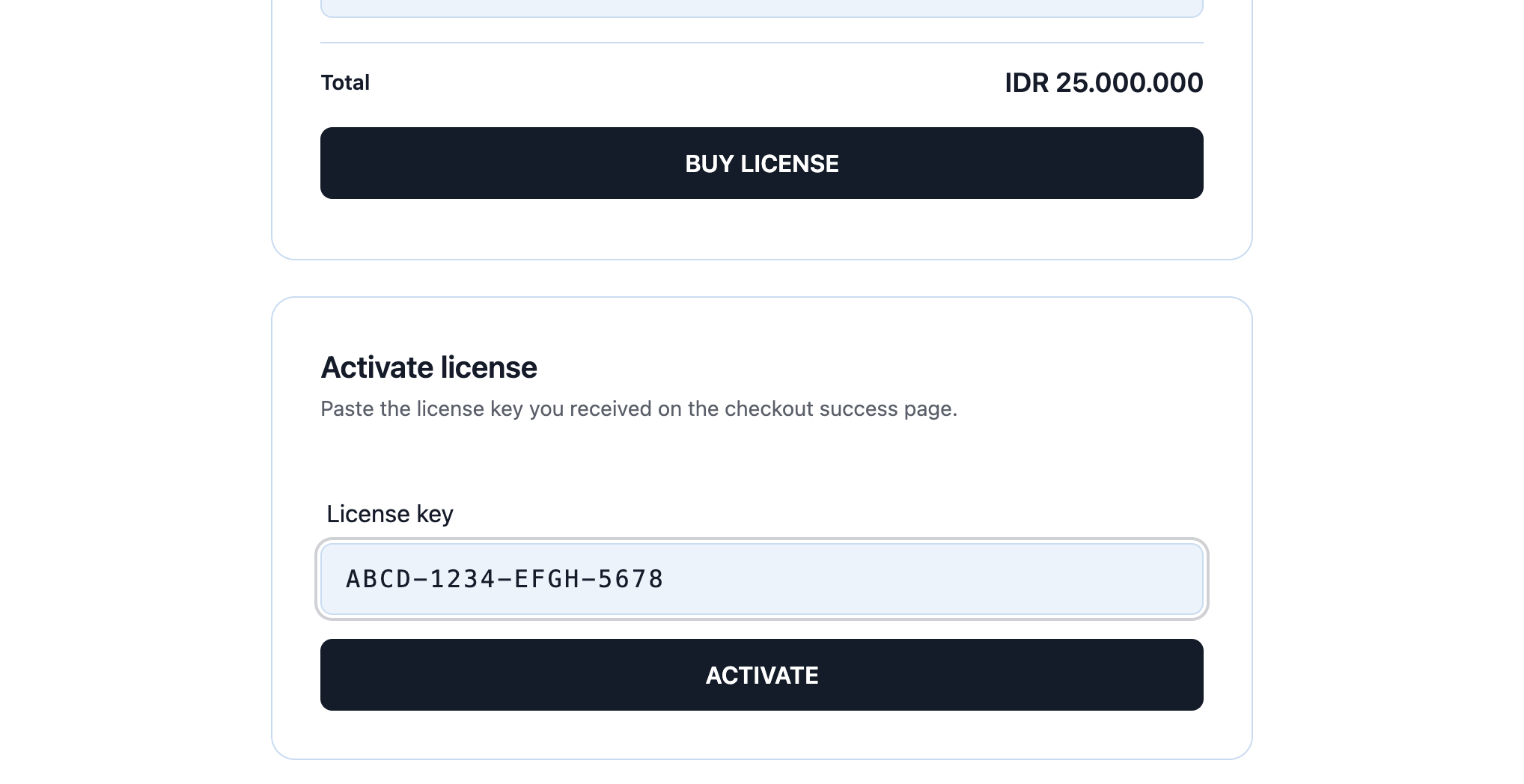
Klik Aktifkan. SealRoute memanggil server lisensi Aplindo, mengikat kunci ke mesin ini, dan memuat ulang. Anda akan melihat kartu Lisensi saat ini di atas dengan status active, slug produk, ID lisensi, ID mesin, tanggal kedaluwarsa, dan stempel waktu heartbeat terakhir.
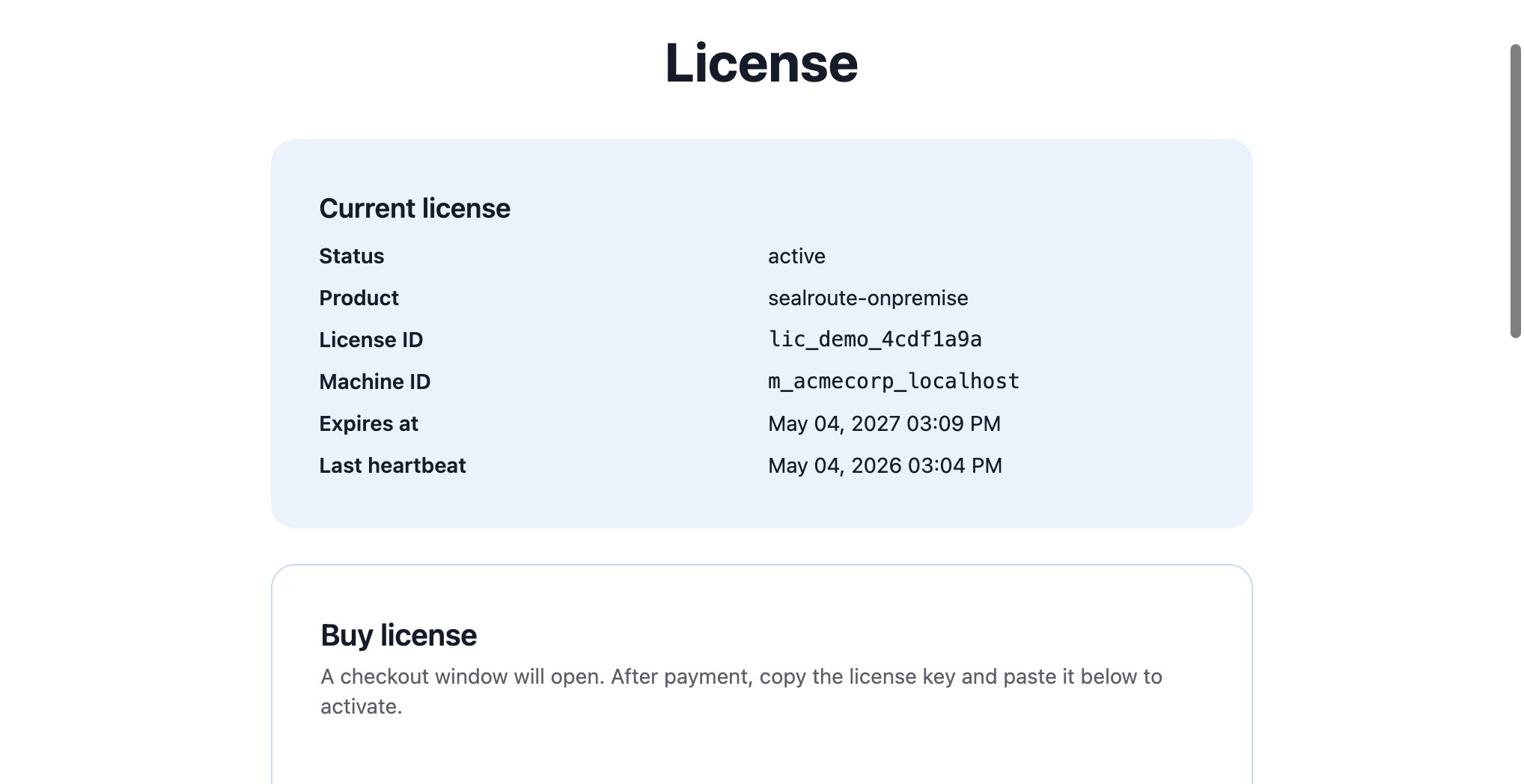
SealRoute menjadwalkan tugas heartbeat yang memeriksa ulang lisensi dengan Aplindo setiap APLINDO_LICENSE_HEARTBEAT_SECONDS detik (default: per jam). Jika lisensi dicabut atau kedaluwarsa, heartbeat berikutnya akan mencerminkannya.
SealRoute kini beroperasi penuh. Kunjungi / dan Anda akan tiba di dasbor Templat Dokumen kosong, siap untuk unggahan pertama Anda.
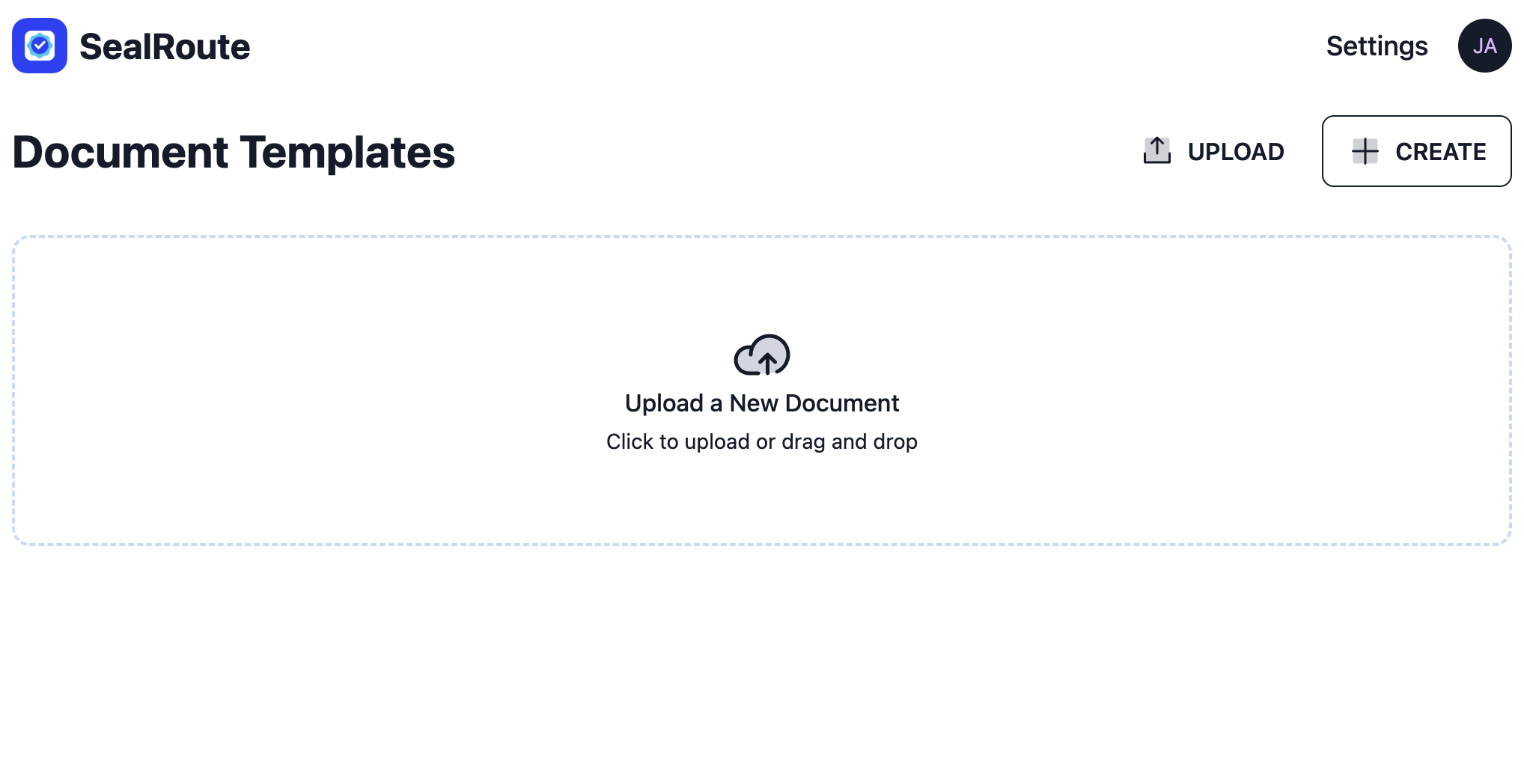
Klik Unggah di dasbor, jatuhkan PDF atau DOCX, lalu seret kolom ke atasnya - tanda tangan, tanggal, teks, kotak centang, dll.
SealRoute adalah REST API terlebih dahulu. Hasilkan token API di Pengaturan → API, lalu buka dokumentasi API untuk contoh menyeluruh dalam 10 bahasa.