מדריך בן 7 שלבים שלוקח אתכם ממכונת Linux חדשה עם Docker למופע SealRoute מופעל לחלוטין. לכל שלב יש את הפקודה או צילום המסך המדויקים שאתם צריכים.
docker --version
docker compose versiondocker-compose.yml כוללת פרוקסי הפוך של Caddy שמטפל ב-HTTPS אוטומטית כאשר אתם מגדירים HOST=your.domain.צרו ספריית עבודה והשיגו את קובץ ה-compose של הייצור מהמאגר. הוא כבר מחבר את SealRoute, Postgres ו-Caddy.
mkdir sealroute && cd sealroute
curl -L https://raw.githubusercontent.com/sealroute/sealroute/main/docker-compose.yml -o docker-compose.yml
curl -L https://raw.githubusercontent.com/sealroute/sealroute/main/deploy.sh         -o deploy.sh
chmod +x deploy.sh
אם אתם מעדיפים לשכפל את כל חבילת הפריסה: git clone https://github.com/sealroute/sealroute.git && cd sealroute. כך או כך, השלבים הבאים זהים.
SealRoute קורא את התצורה שלו ממשתני סביבה. צרו קובץ .env ליד קובץ ה-compose שלכם. המינימום שאתם צריכים:
# Where the app is reachable from a browser. Use https://your.domain in
# production or http://localhost:3000 for a local trial.
APP_URL=https://your.domain
HOST=your.domain

# Generate with `openssl rand -hex 64` and keep it secret.
SECRET_KEY_BASE=replace-me-with-a-long-random-string

# --- Aplindo licensing ------------------------------------------------------
APLINDO_LICENSE_API_URL=https://license.aplindo.com
APLINDO_LICENSE_PRODUCT_SLUG=SealRoute
APLINDO_LICENSE_DEFAULT_AMOUNT_IDR=5000000.00
APLINDO_LICENSE_HEARTBEAT_SECONDS=3600
דוגמה מלאה יותר עם אפשרויות נוספות נמצאת ב-.env.example.
הפעילו את SealRoute, Postgres והפרוקסי ההפוך ברקע:
docker compose up -dצפו ביומני האתחול עד שתראו את Puma מאזין ב-tcp://0.0.0.0:3000:
docker compose logs -f appהאתחול הראשון מריץ גם את מיגרציות מסד הנתונים. על מארח בנפח 2 GB זה בדרך כלל מסתיים בפחות מדקה.
פתחו את האפליקציה בדפדפן שלכם. מכיוון שעדיין אין משתמשים, SealRoute מפנה אתכם לעמוד /setup. כאן אתם יוצרים את חשבון המנהל הראשון ואת מטא-הנתונים של החשבון שלכם.
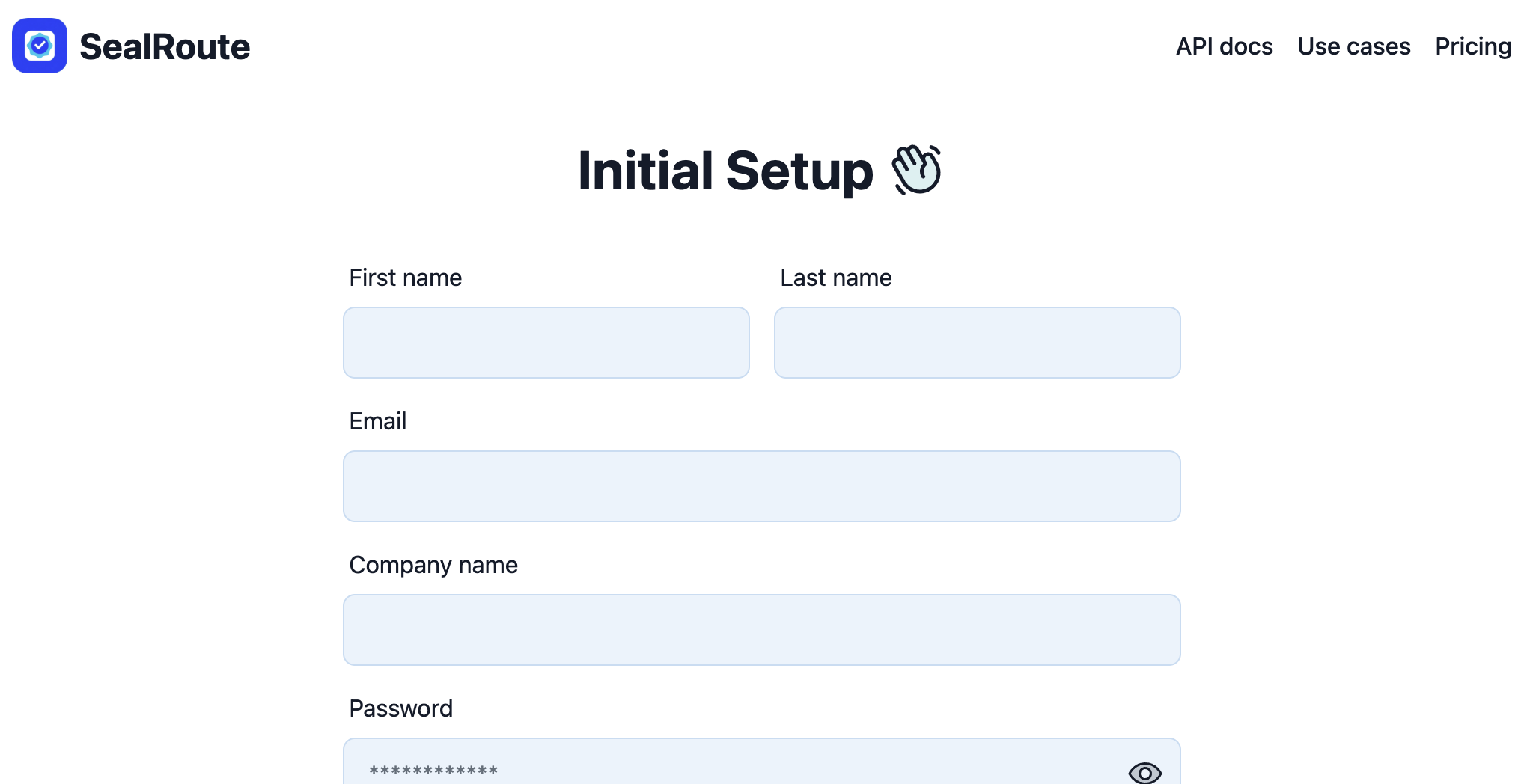
מלאו:
APP_URL ב-.env שלכם. משמש ליצירת קישורי חתימה בדוא"ל.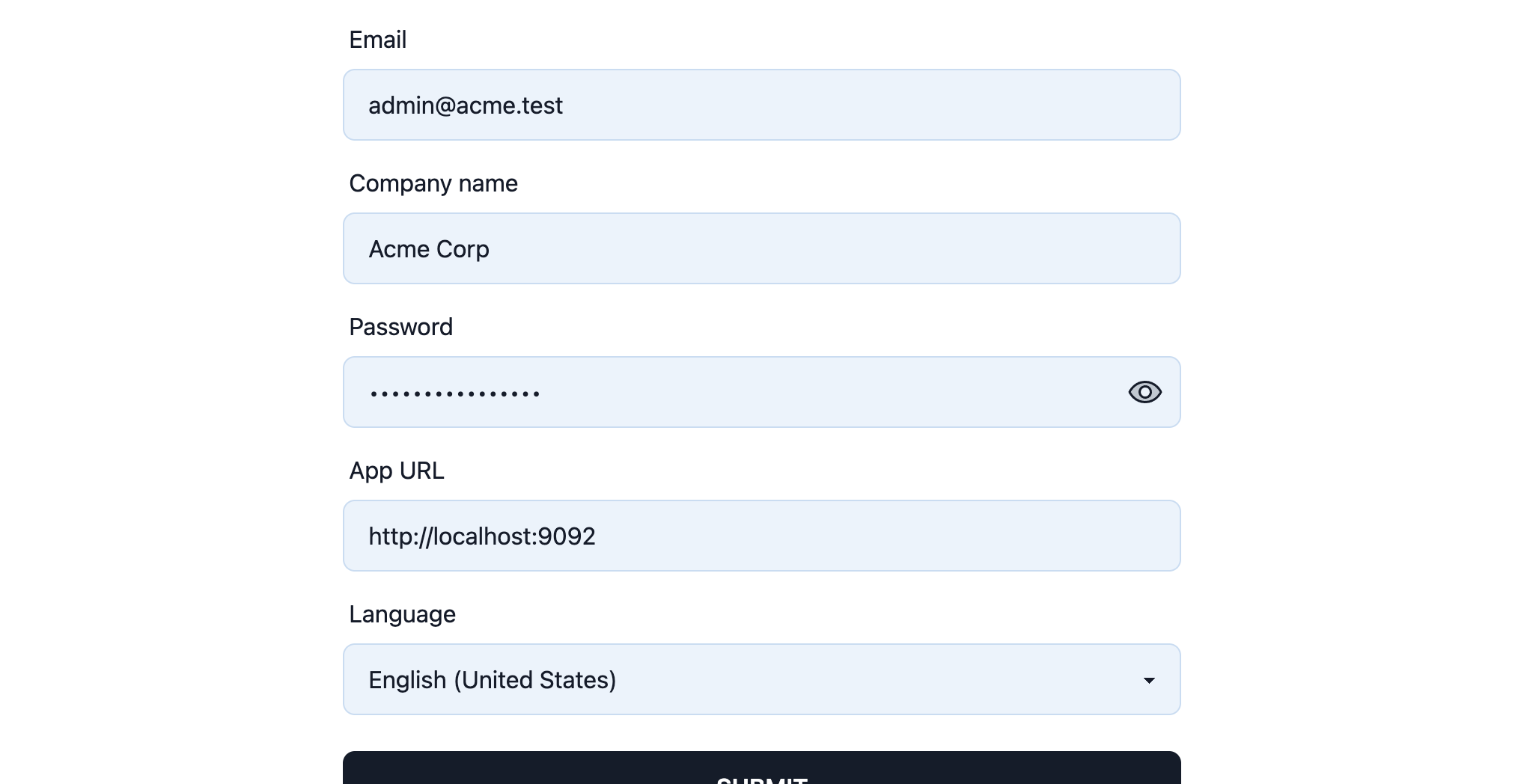
לחצו על שלח. SealRoute יוצר את החשבון, מחבר אתכם ומפנה אתכם לעמוד /license.
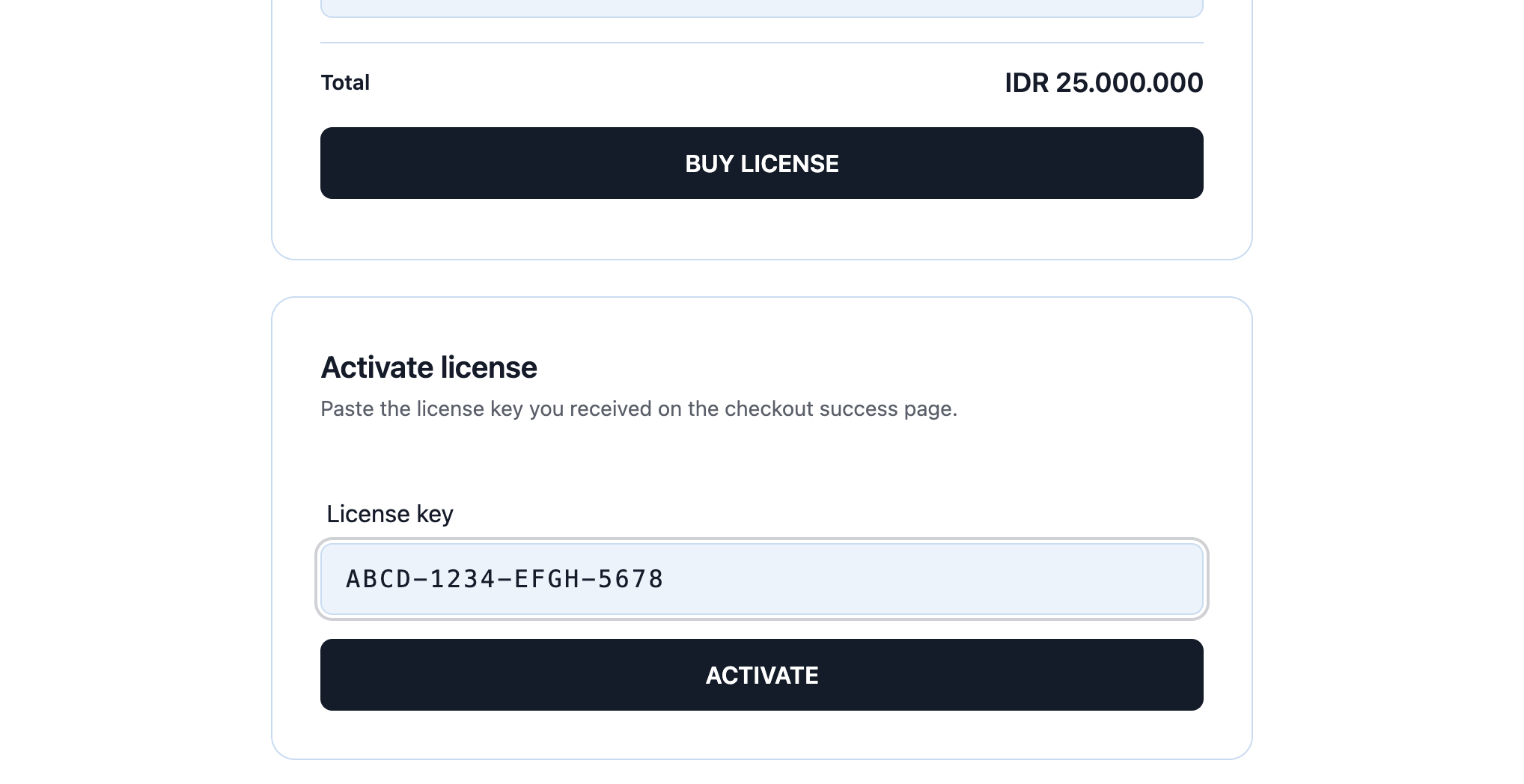
מופע SealRoute באירוח עצמי זקוק לרישיון פעיל כדי להסיר את החסימה ממסכים שלאחר ההתחברות. לעמוד /license יש שני כרטיסים: קניית רישיון למעלה ו-הפעלת רישיון למטה.
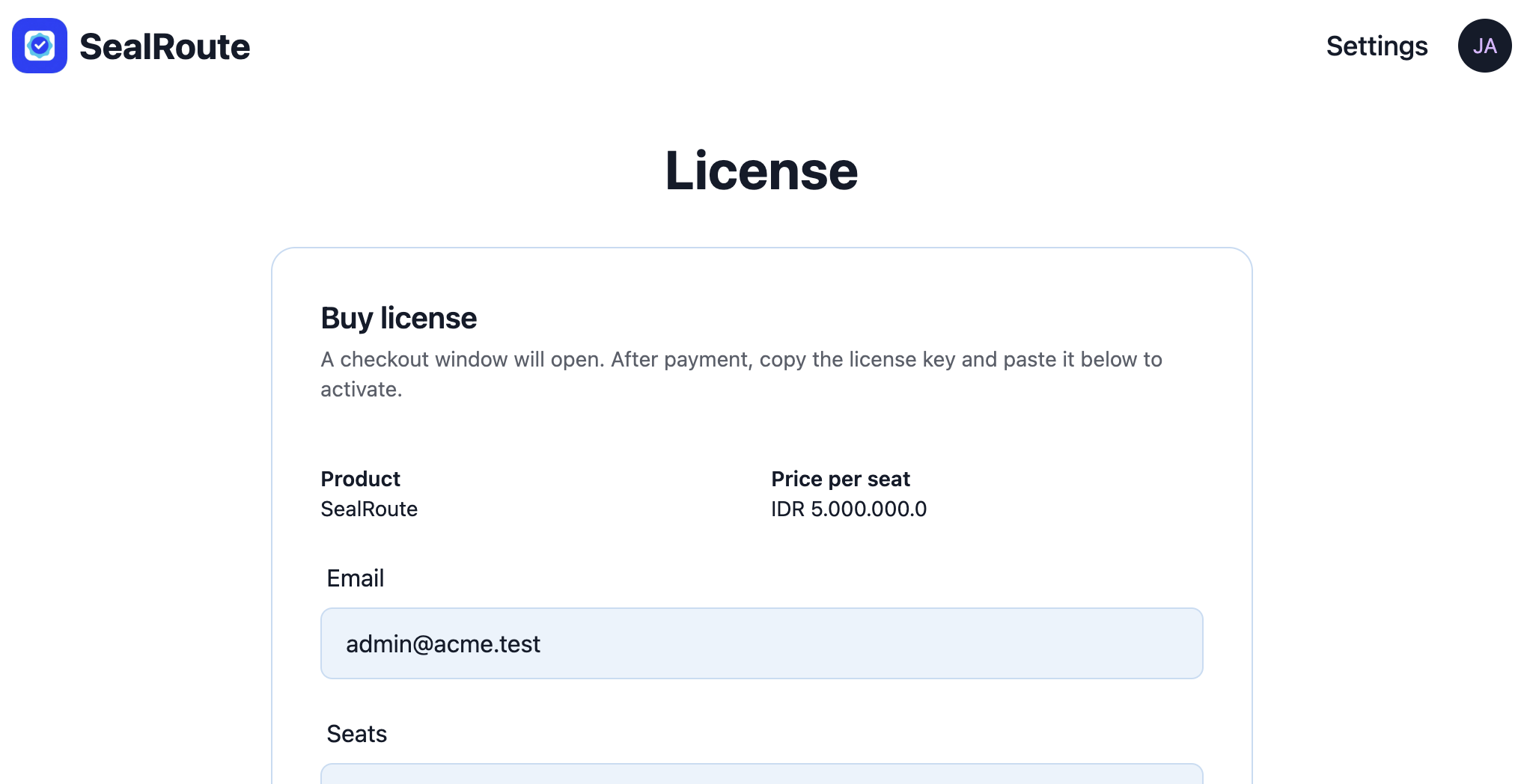
בכרטיס קניית רישיון, הגדירו את מספר ה-מושבים שאתם צריכים. מחיר היחידה מגיע מהגדרת APLINDO_LICENSE_DEFAULT_AMOUNT_IDR שלכם (כרגע IDR 5.999.000 למושב), והסכום הכולל מחושב מחדש אוטומטית כשאתם משנים את מספר המושבים.
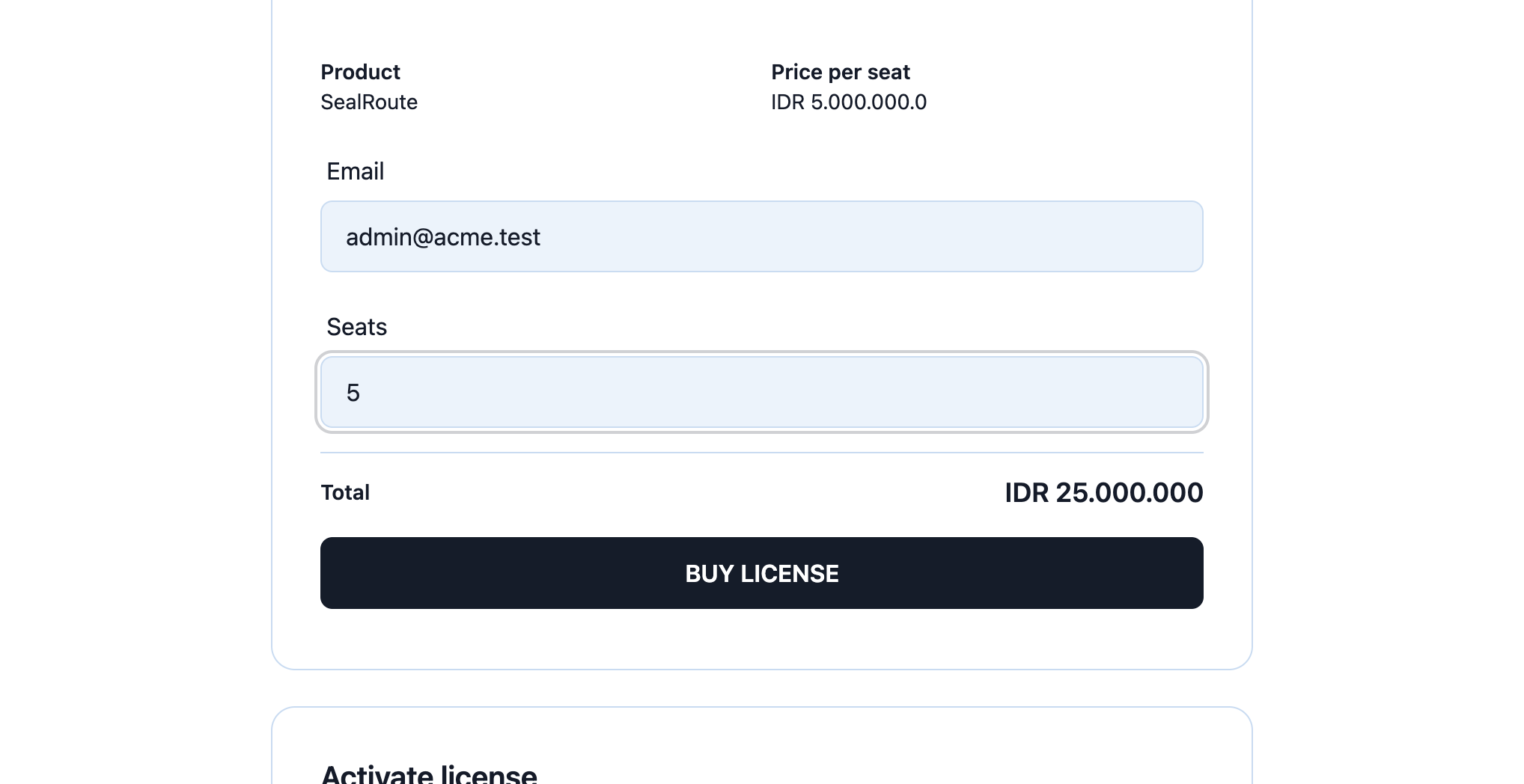
לחצו על קניית רישיון. SealRoute פותח חלון מודאלי עם iframe התשלום של Aplindo. השלימו את התשלום שם. ברגע שהעסקה מצליחה, Aplindo שולח בדוא"ל את מפתח הרישיון לכתובת שהזנתם, ואותו מפתח מוצג גם בעמוד הצלחת התשלום.
העתיקו את מפתח הרישיון מעמוד ההצלחה או מהדוא"ל שלכם, ואז הדביקו אותו בכרטיס הפעלת רישיון ב-/license:
לחצו על הפעל. SealRoute קורא לשרת הרישיונות של Aplindo, קושר את המפתח למכונה זו וטוען מחדש. תראו את כרטיס הרישיון הנוכחי למעלה עם סטטוס active, סלאג המוצר, מזהה הרישיון, מזהה המכונה, תאריך התפוגה וחותמת הזמן של פעימת הלב האחרונה.
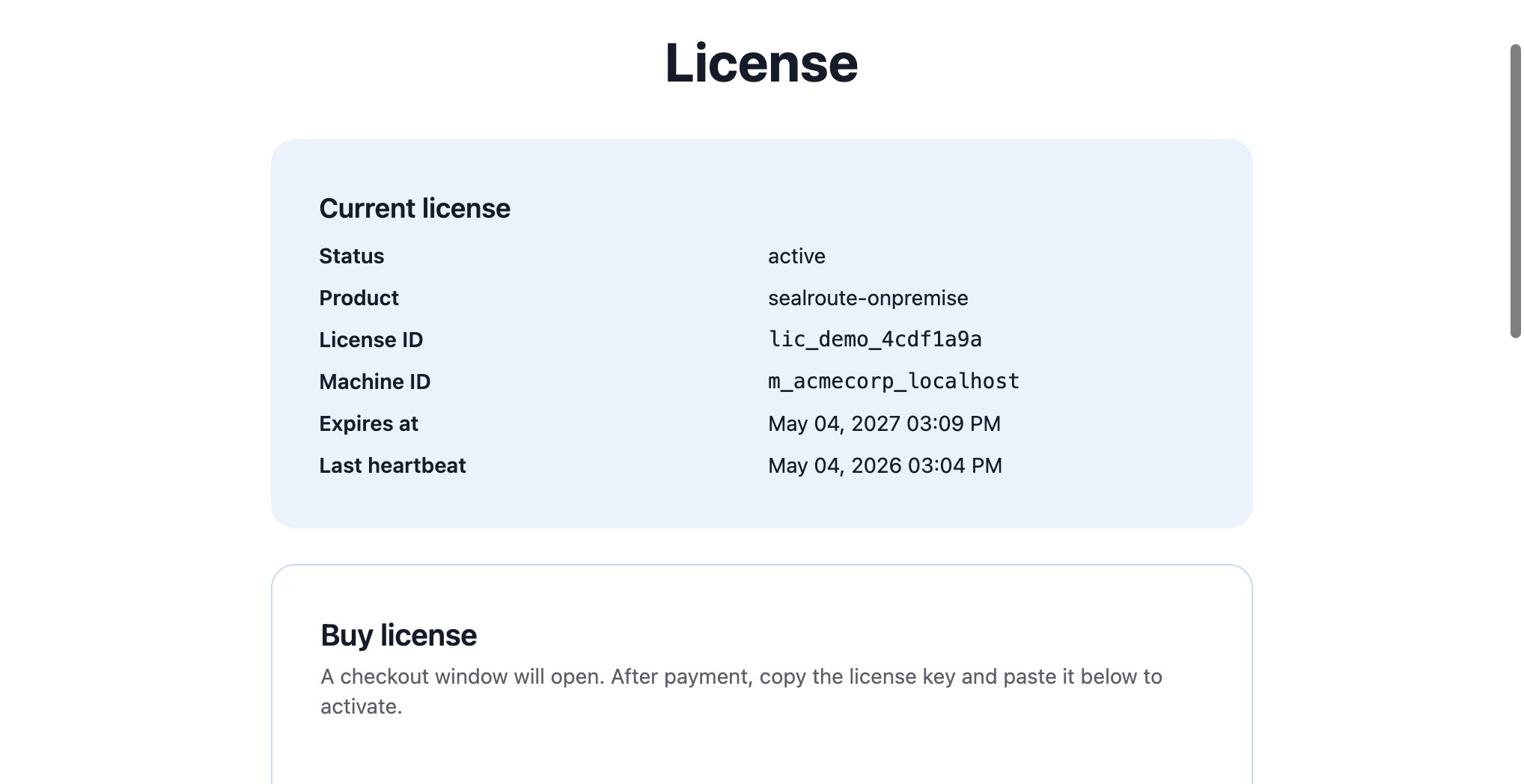
SealRoute מתזמן משימת פעימת לב שבודקת מחדש את הרישיון מול Aplindo כל APLINDO_LICENSE_HEARTBEAT_SECONDS שניות (ברירת מחדל: כל שעה). אם הרישיון בוטל או פג, פעימת הלב הבאה תשקף זאת.
SealRoute פועל כעת במלואו. בקרו ב-/ ותגיעו ללוח המחוונים הריק של תבניות המסמכים, מוכן להעלאה הראשונה שלכם.
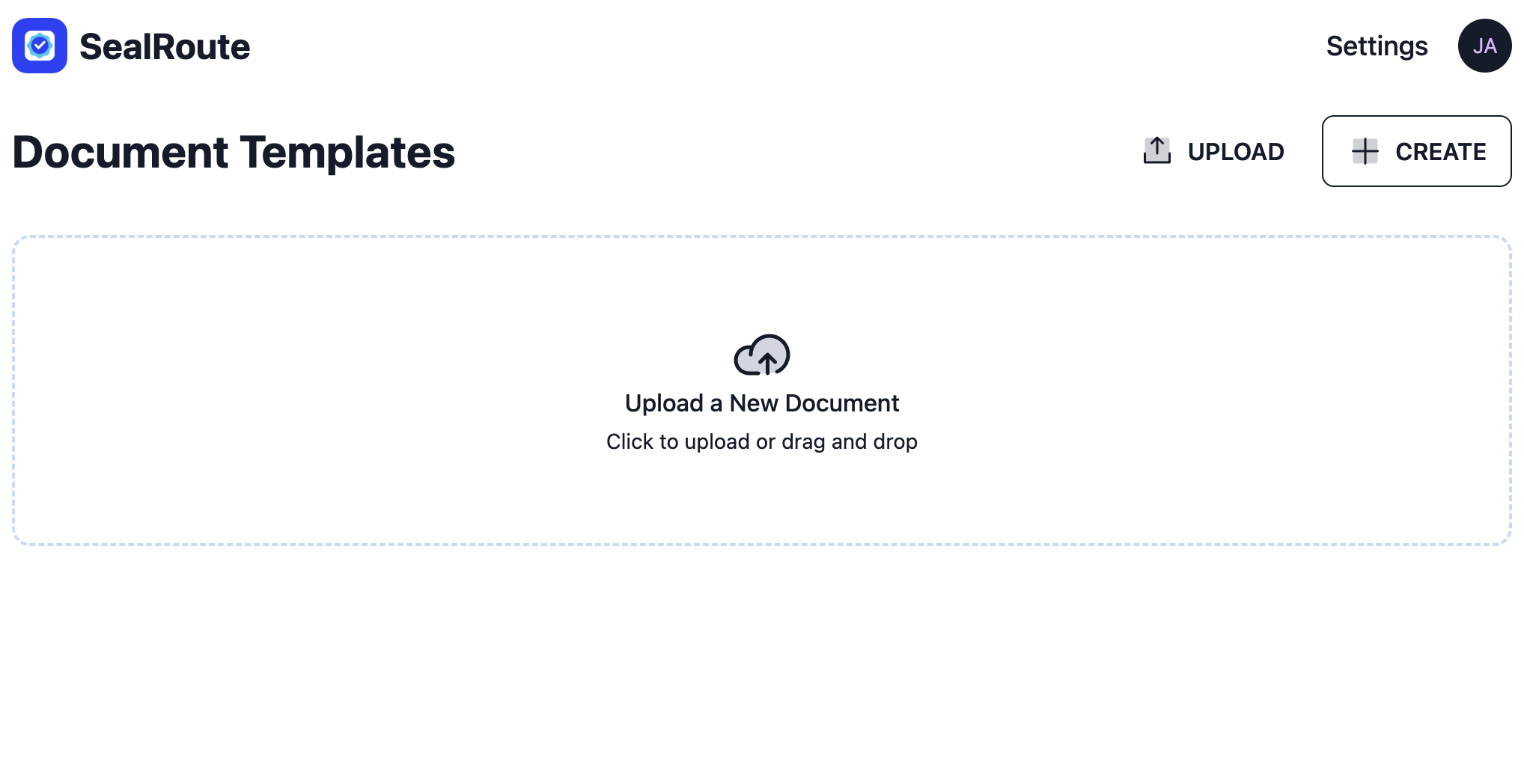
לחצו על העלאה בלוח המחוונים, גררו PDF או DOCX, ואז גררו שדות עליו - חתימה, תאריך, טקסט, תיבת סימון וכו'.
SealRoute הוא API REST בראש ובראשונה. צרו אסימון API ב-הגדרות → API, ואז עברו אל תיעוד API לדוגמאות מקצה לקצה ב-10 שפות.