Une procédure en 7 étapes qui vous mène d'une machine Linux fraîche avec Docker à une instance SealRoute entièrement activée. Chaque étape contient la commande ou la capture d'écran exacte dont vous avez besoin.
docker --version
docker compose versiondocker-compose.yml par défaut fournit un reverse proxy Caddy qui gère HTTPS automatiquement lorsque vous définissez HOST=your.domain.Créez un répertoire de travail et récupérez le fichier compose de production depuis le dépôt. Il câble déjà SealRoute, Postgres et Caddy.
mkdir sealroute && cd sealroute
curl -L https://raw.githubusercontent.com/sealroute/sealroute/main/docker-compose.yml -o docker-compose.yml
curl -L https://raw.githubusercontent.com/sealroute/sealroute/main/deploy.sh         -o deploy.sh
chmod +x deploy.sh
Si vous préférez cloner l'ensemble du paquet de déploiement : git clone https://github.com/sealroute/sealroute.git && cd sealroute. Dans les deux cas, les étapes suivantes sont les mêmes.
SealRoute lit sa configuration à partir de variables d'environnement. Créez un fichier .env à côté de votre fichier compose. Le minimum nécessaire :
# Where the app is reachable from a browser. Use https://your.domain in
# production or http://localhost:3000 for a local trial.
APP_URL=https://your.domain
HOST=your.domain

# Generate with `openssl rand -hex 64` and keep it secret.
SECRET_KEY_BASE=replace-me-with-a-long-random-string

# --- Aplindo licensing ------------------------------------------------------
APLINDO_LICENSE_API_URL=https://license.aplindo.com
APLINDO_LICENSE_PRODUCT_SLUG=SealRoute
APLINDO_LICENSE_DEFAULT_AMOUNT_IDR=5000000.00
APLINDO_LICENSE_HEARTBEAT_SECONDS=3600
Un exemple plus complet avec des options facultatives se trouve dans .env.example.
Lancez SealRoute, Postgres et le reverse proxy en arrière-plan :
docker compose up -dObservez les journaux de démarrage jusqu'à ce que vous voyiez Puma écouter sur tcp://0.0.0.0:3000 :
docker compose logs -f appLe premier démarrage exécute aussi les migrations de la base de données. Sur un hôte de 2 Go, cela se termine généralement en moins d'une minute.
Ouvrez l'application dans votre navigateur. Comme il n'y a pas encore d'utilisateurs, SealRoute vous redirige vers la page /setup. C'est ici que vous créez le premier compte administrateur et les métadonnées de votre compte.
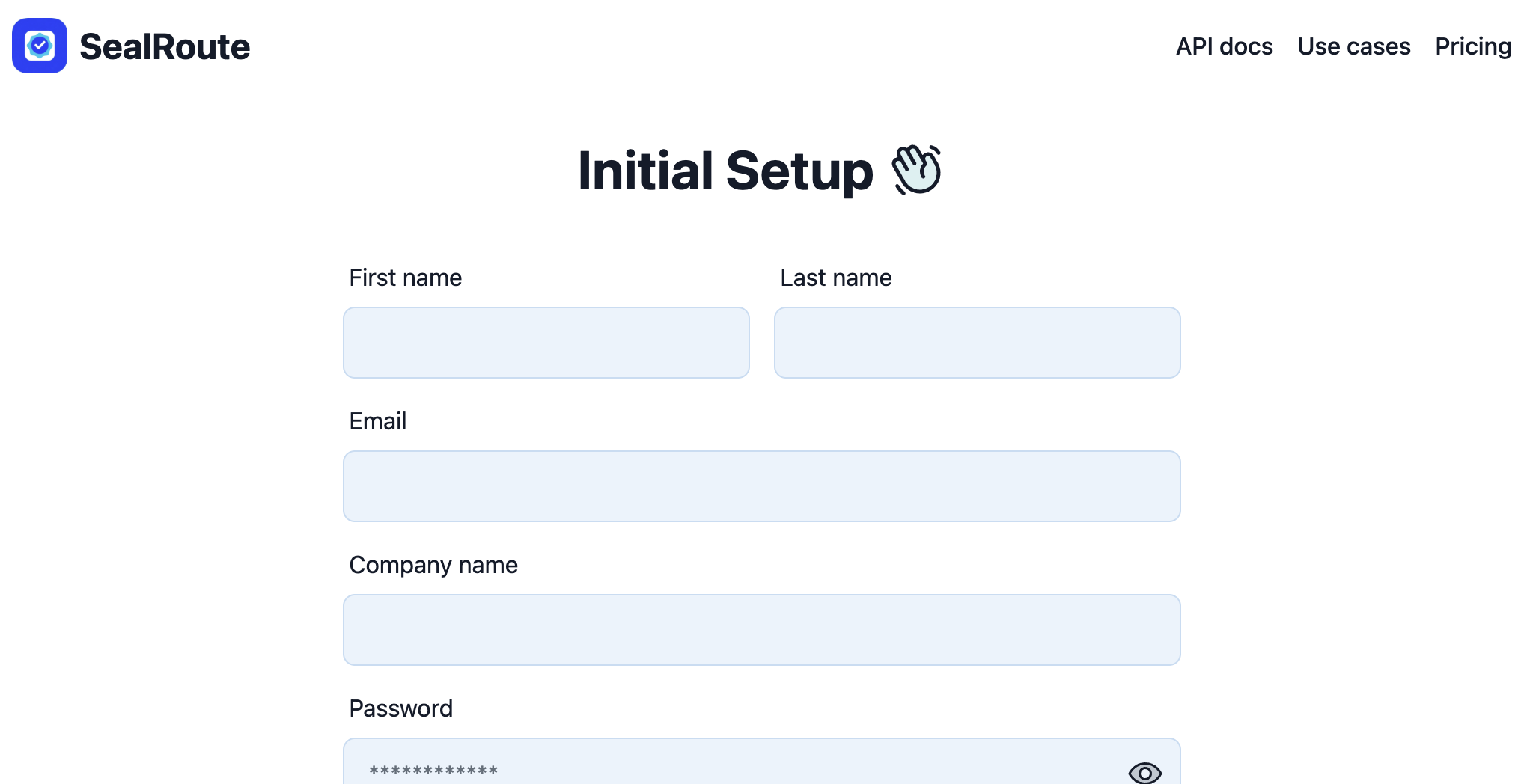
Renseignez :
APP_URL dans votre .env. Utilisée pour générer des liens de signature dans les e-mails.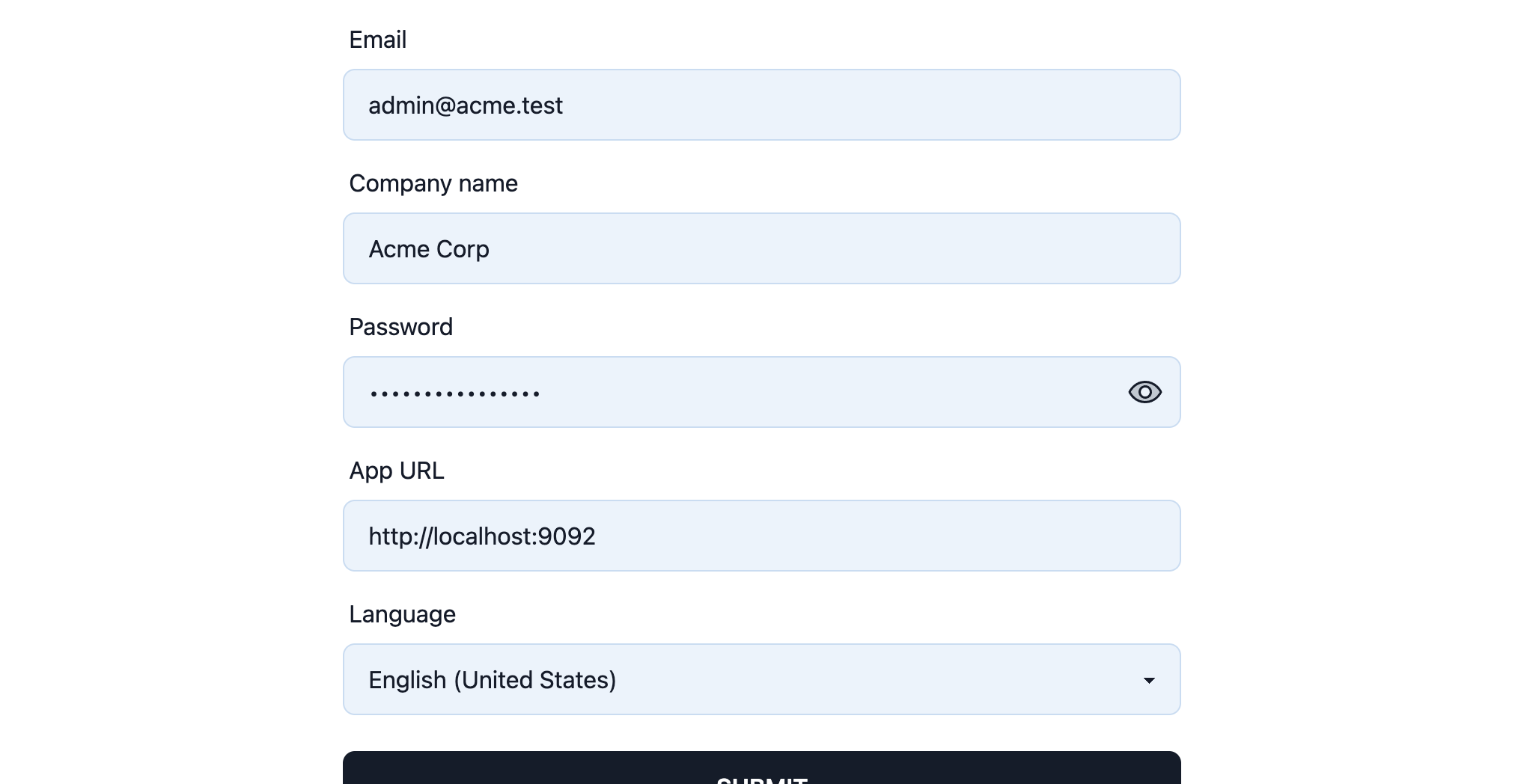
Cliquez sur Soumettre. SealRoute crée le compte, vous connecte et vous redirige vers la page /license.
Une instance SealRoute auto-hébergée a besoin d'une licence active pour débloquer les écrans connectés. La page /license comporte deux cartes : Acheter une licence en haut et Activer une licence en dessous.
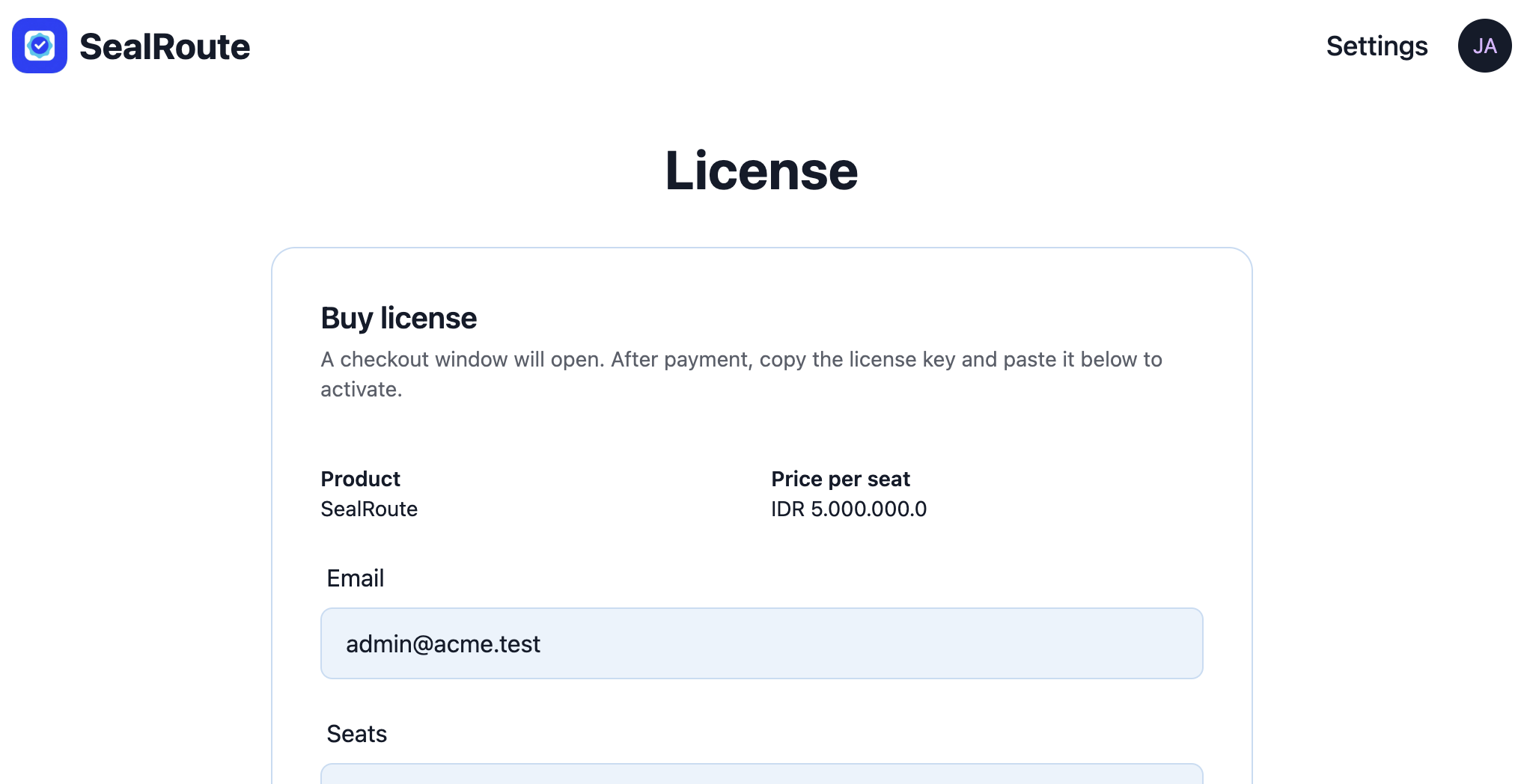
Dans la carte Acheter une licence, définissez le nombre de sièges dont vous avez besoin. Le prix unitaire provient de votre paramètre APLINDO_LICENSE_DEFAULT_AMOUNT_IDR (actuellement IDR 5.999.000 par siège), et le total se recalcule automatiquement lorsque vous modifiez le nombre de sièges.
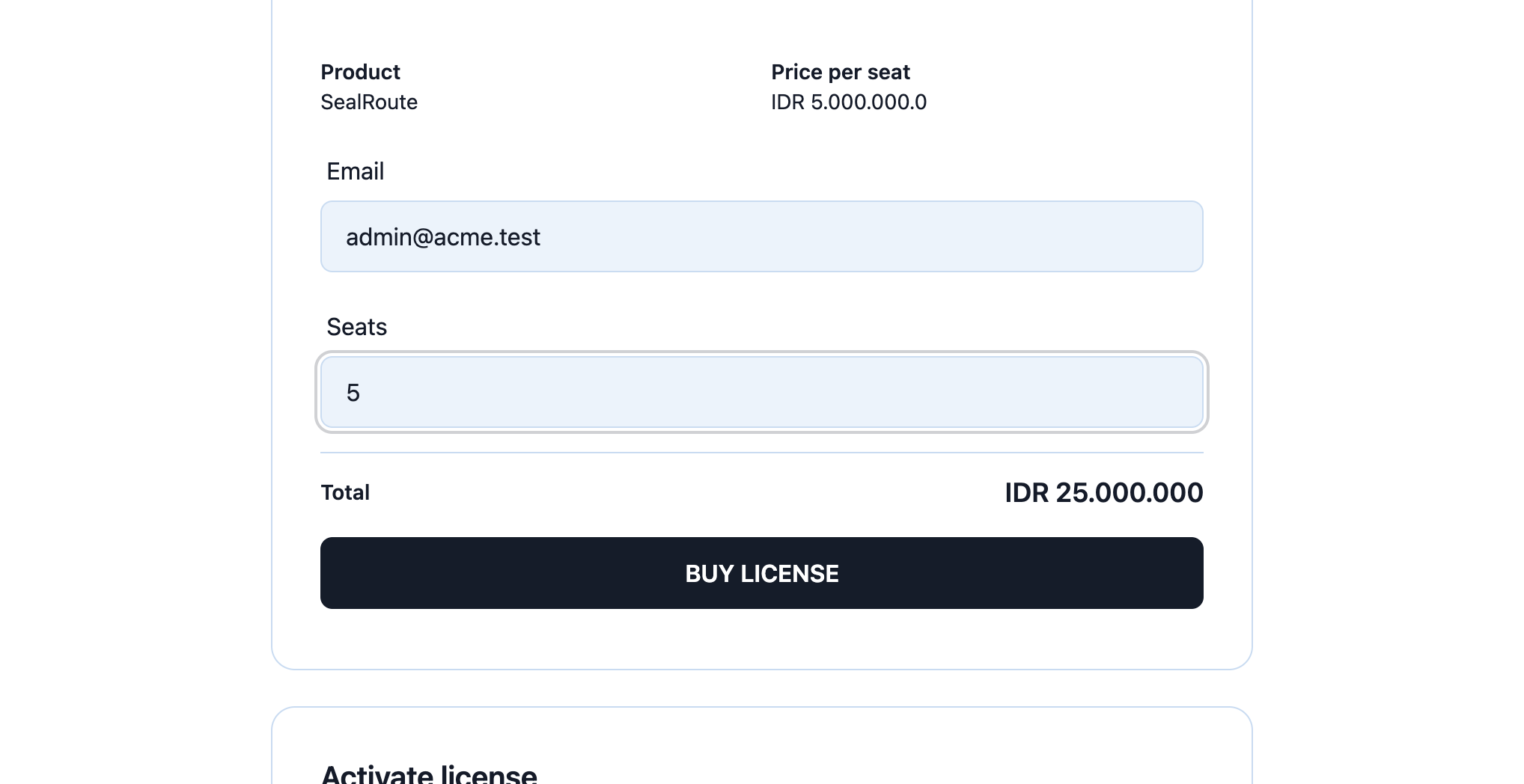
Cliquez sur Acheter une licence. SealRoute ouvre une fenêtre modale avec l'iframe de paiement Aplindo. Effectuez le paiement à cet endroit. Une fois la transaction réussie, Aplindo envoie la clé de licence par e-mail à l'adresse que vous avez saisie, et la même clé est également affichée sur la page de succès du paiement.
Copiez la clé de licence depuis la page de succès ou votre e-mail, puis collez-la dans la carte Activer une licence sur /license :
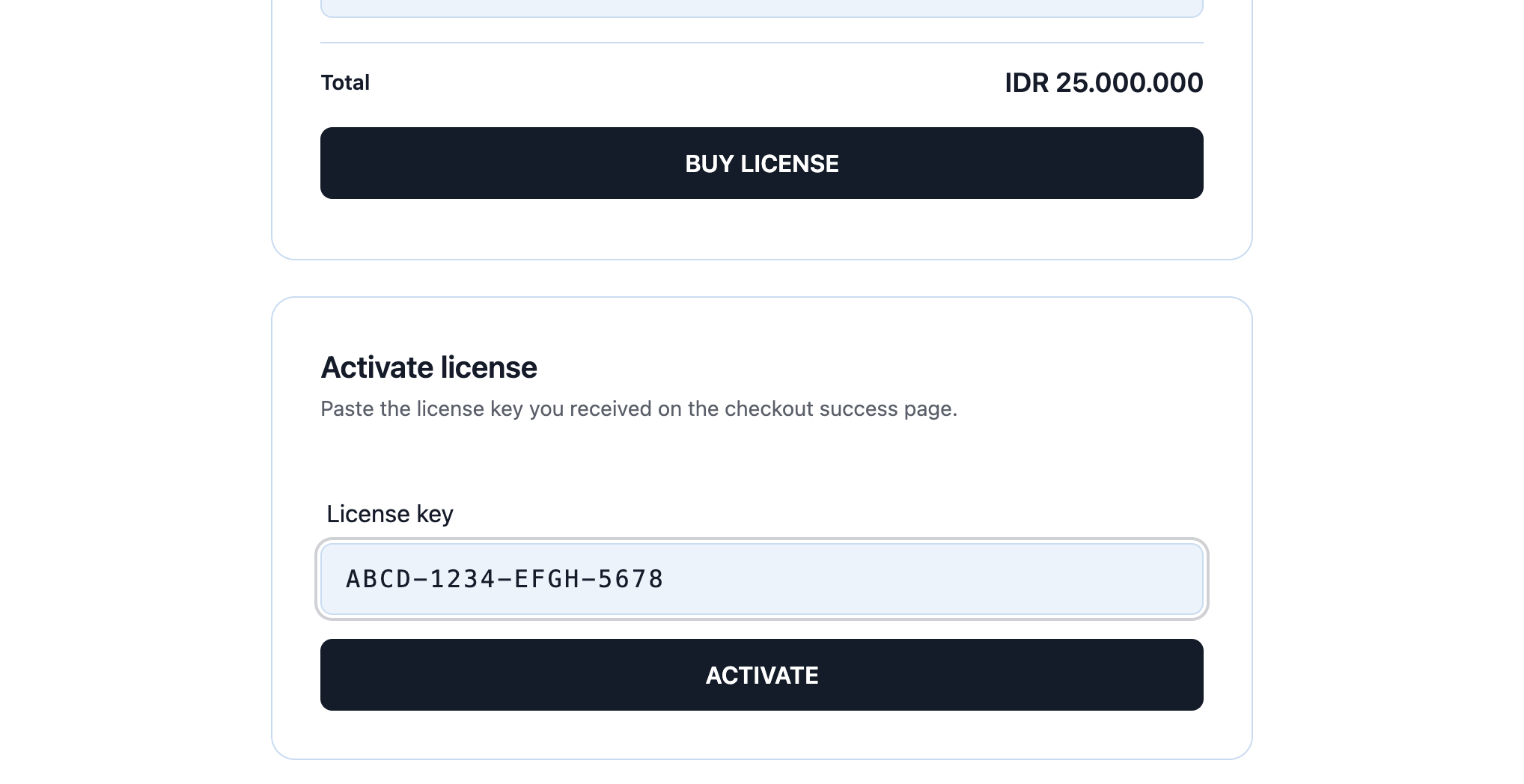
Cliquez sur Activer. SealRoute appelle le serveur de licences Aplindo, lie la clé à cette machine et recharge. Vous verrez la carte Licence actuelle en haut avec le statut active, le slug du produit, l'ID de licence, l'ID de machine, la date d'expiration et l'horodatage du dernier heartbeat.
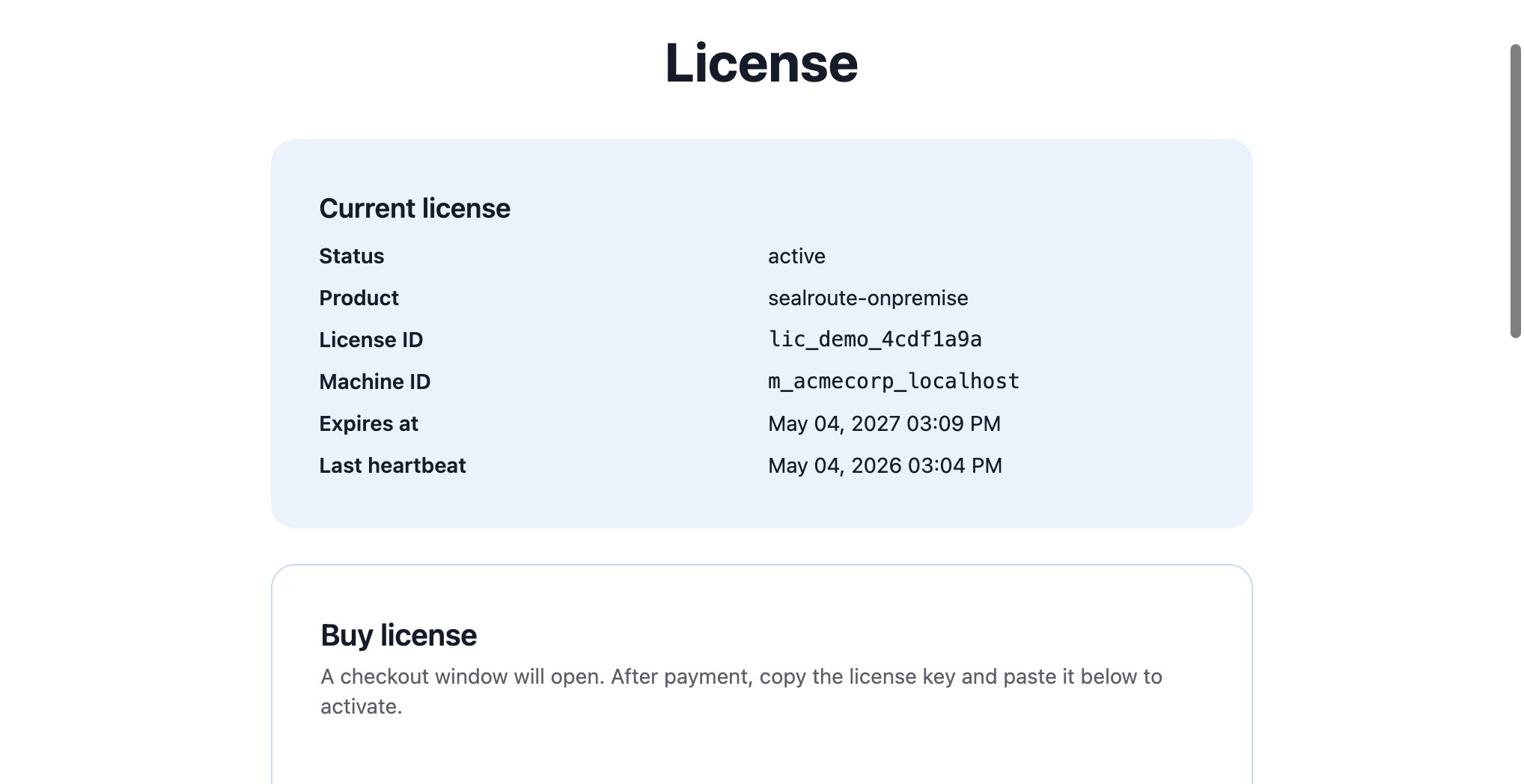
SealRoute planifie une tâche de heartbeat qui revérifie la licence auprès d'Aplindo toutes les APLINDO_LICENSE_HEARTBEAT_SECONDS secondes (par défaut : toutes les heures). Si la licence est révoquée ou expire, le prochain heartbeat le reflétera.
SealRoute est maintenant pleinement opérationnel. Visitez / et vous arriverez sur le tableau de bord vide des modèles de documents, prêt pour votre premier téléversement.
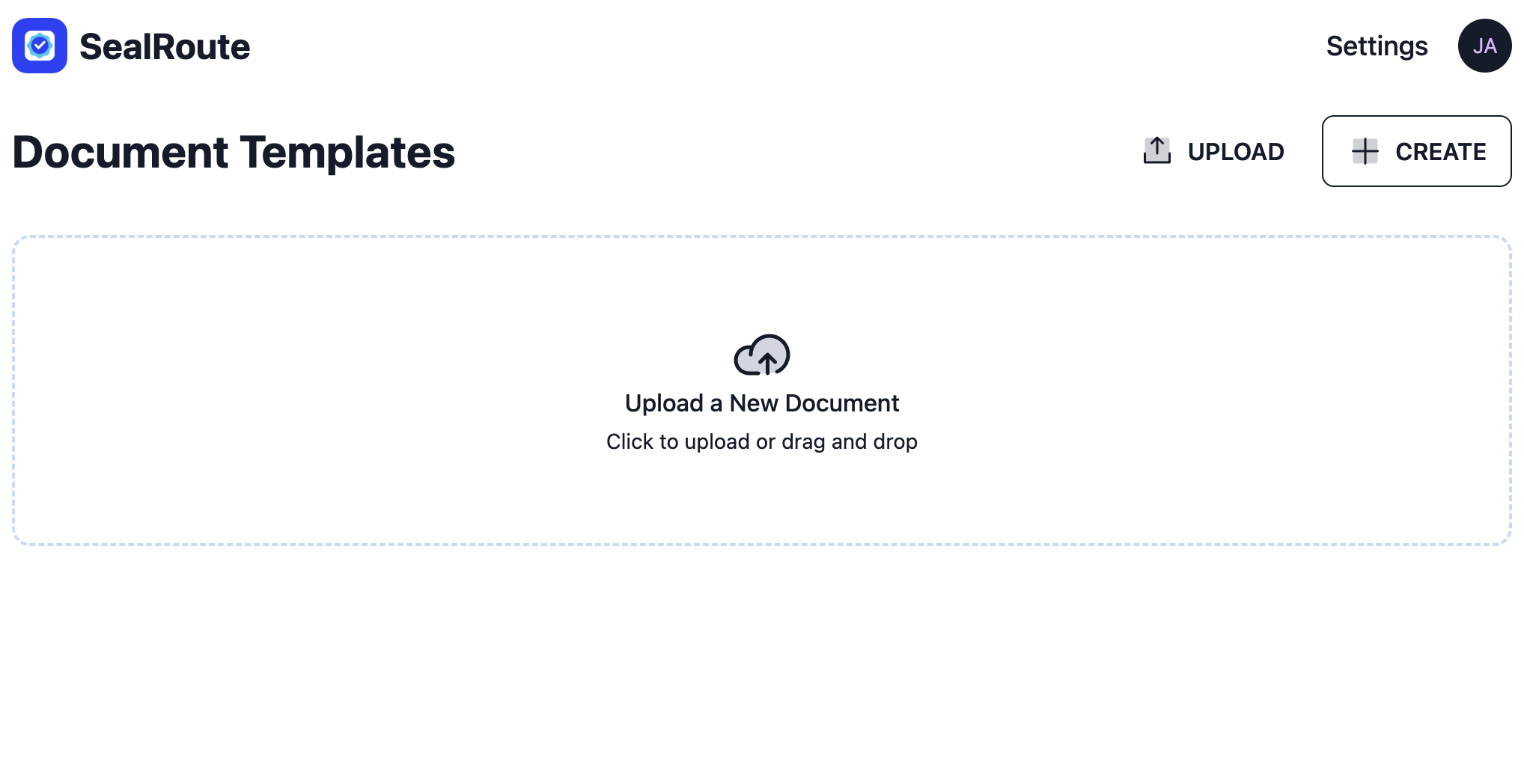
Cliquez sur Téléverser sur le tableau de bord, déposez un PDF ou un DOCX, puis faites glisser des champs dessus - signature, date, texte, case à cocher, etc.
SealRoute est avant tout une API REST. Générez un jeton d'API dans Paramètres → API, puis rendez-vous sur la documentation de l'API pour des exemples de bout en bout dans 10 langages.