Průvodce o 7 krocích, který vás provede od čerstvého Linux stroje s Dockerem k plně aktivované instanci SealRoute. Každý krok obsahuje přesný příkaz nebo snímek obrazovky, který potřebujete.
docker --version
docker compose versiondocker-compose.yml obsahuje reverzní proxy Caddy, která automaticky zpracovává HTTPS, když nastavíte HOST=your.domain.Vytvořte pracovní adresář a stáhněte produkční soubor compose z repozitáře. Už propojuje SealRoute, Postgres a Caddy.
mkdir sealroute && cd sealroute
curl -L https://raw.githubusercontent.com/sealroute/sealroute/main/docker-compose.yml -o docker-compose.yml
curl -L https://raw.githubusercontent.com/sealroute/sealroute/main/deploy.sh         -o deploy.sh
chmod +x deploy.sh
Pokud dáváte přednost naklonování celého balíčku pro nasazení: git clone https://github.com/sealroute/sealroute.git && cd sealroute. Tak či tak jsou další kroky stejné.
SealRoute čte svou konfiguraci z proměnných prostředí. Vytvořte soubor .env vedle svého souboru compose. Minimum, které potřebujete:
# Where the app is reachable from a browser. Use https://your.domain in
# production or http://localhost:3000 for a local trial.
APP_URL=https://your.domain
HOST=your.domain

# Generate with `openssl rand -hex 64` and keep it secret.
SECRET_KEY_BASE=replace-me-with-a-long-random-string

# --- Aplindo licensing ------------------------------------------------------
APLINDO_LICENSE_API_URL=https://license.aplindo.com
APLINDO_LICENSE_PRODUCT_SLUG=SealRoute
APLINDO_LICENSE_DEFAULT_AMOUNT_IDR=5000000.00
APLINDO_LICENSE_HEARTBEAT_SECONDS=3600
Úplnější příklad s volitelnými nastaveními najdete v .env.example.
Spusťte SealRoute, Postgres a reverzní proxy na pozadí:
docker compose up -dSledujte spouštěcí logy, dokud neuvidíte, že Puma naslouchá na tcp://0.0.0.0:3000:
docker compose logs -f appPrvní spuštění také provede migrace databáze. Na hostu s 2 GB se to obvykle dokončí do minuty.
Otevřete aplikaci v prohlížeči. Protože zatím nejsou žádní uživatelé, SealRoute vás přesměruje na stránku /setup. Tady vytvoříte první administrátorský účet a metadata svého účtu.
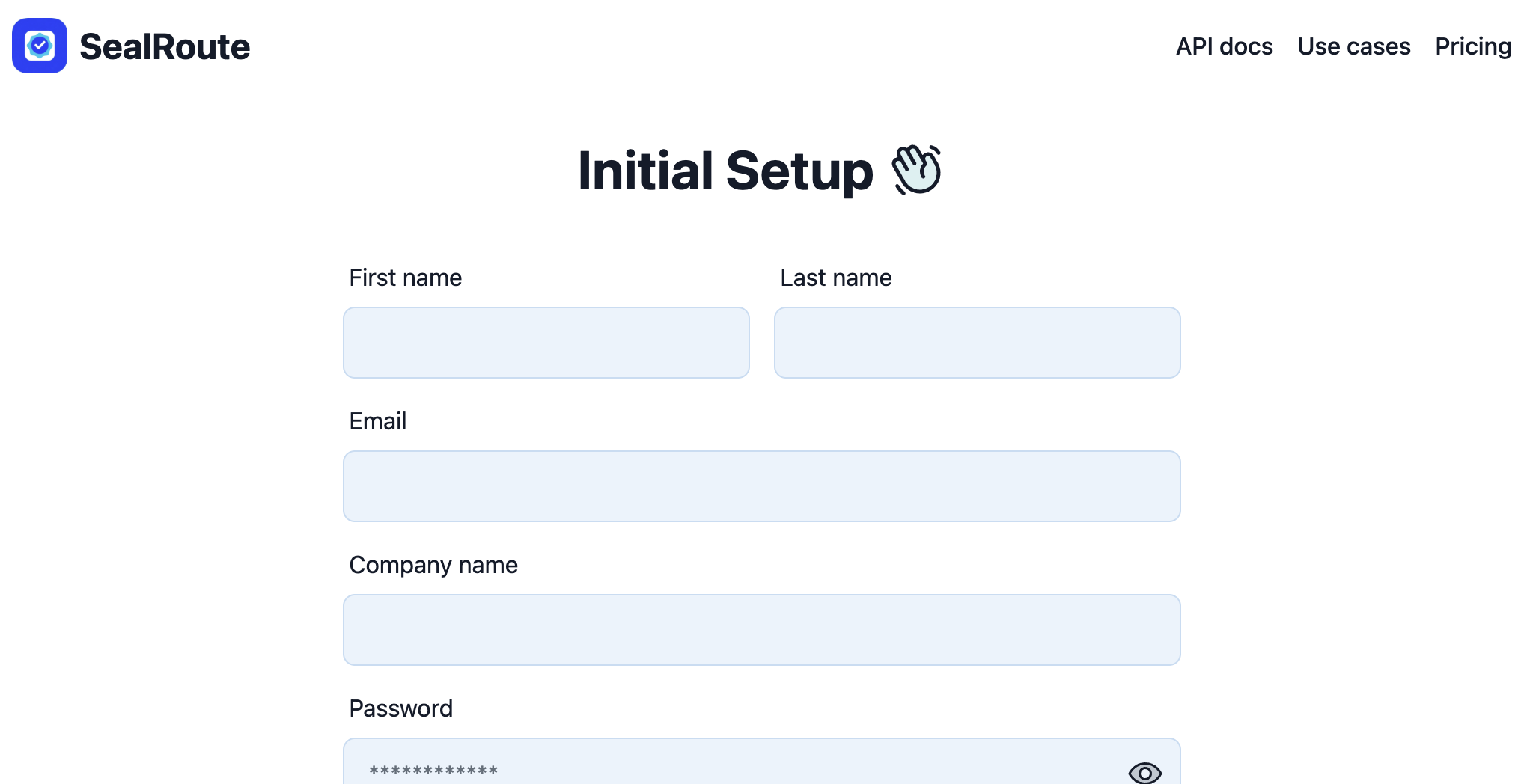
Vyplňte:
APP_URL ve vašem .env. Používá se k generování odkazů pro podpis v e-mailech.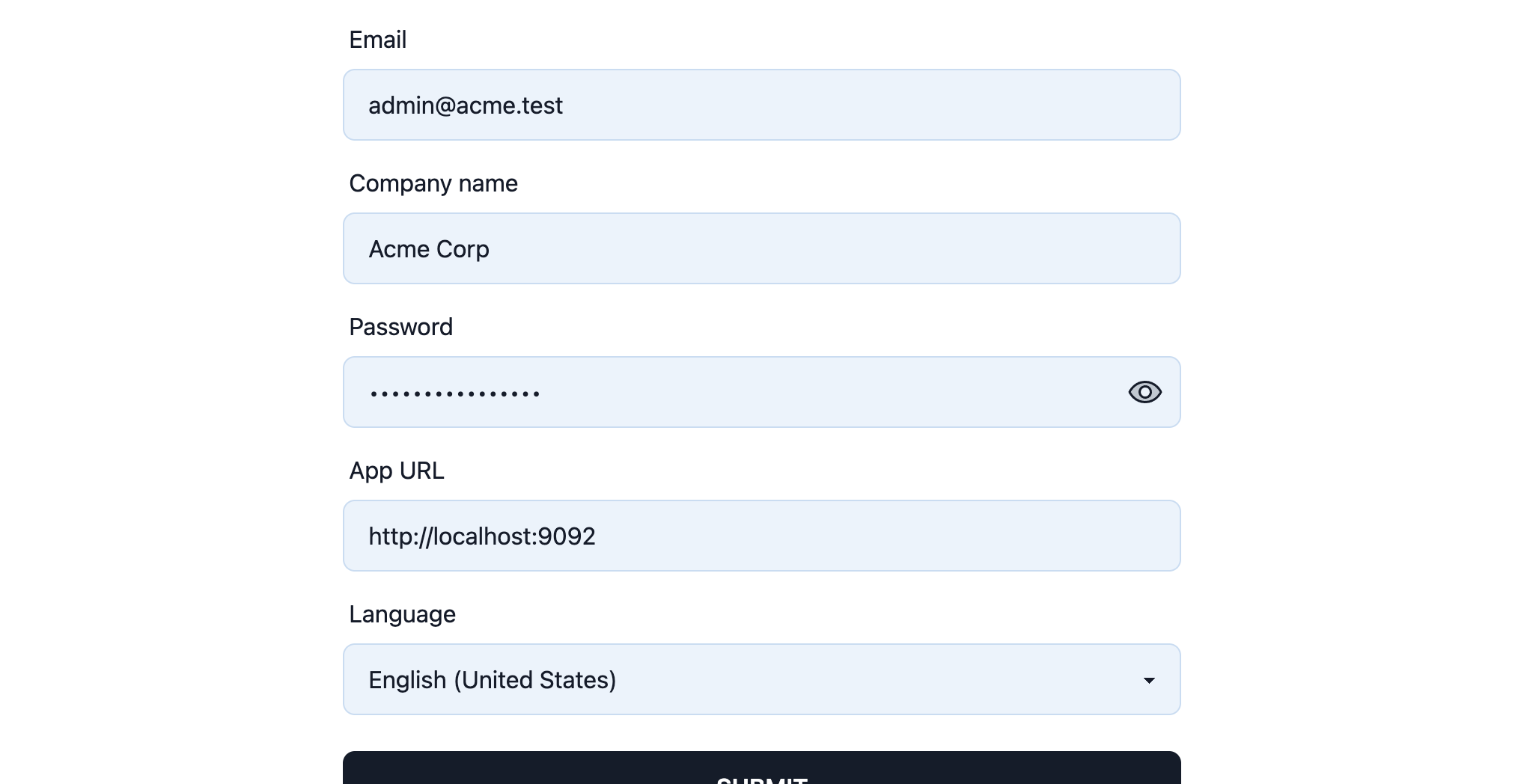
Klikněte na Odeslat. SealRoute vytvoří účet, přihlásí vás a přesměruje vás na stránku /license.
Instance SealRoute na vlastním hostingu potřebuje aktivní licenci, aby se odblokovaly obrazovky po přihlášení. Stránka /license má dvě karty: Koupit licenci nahoře a Aktivovat licenci dole.
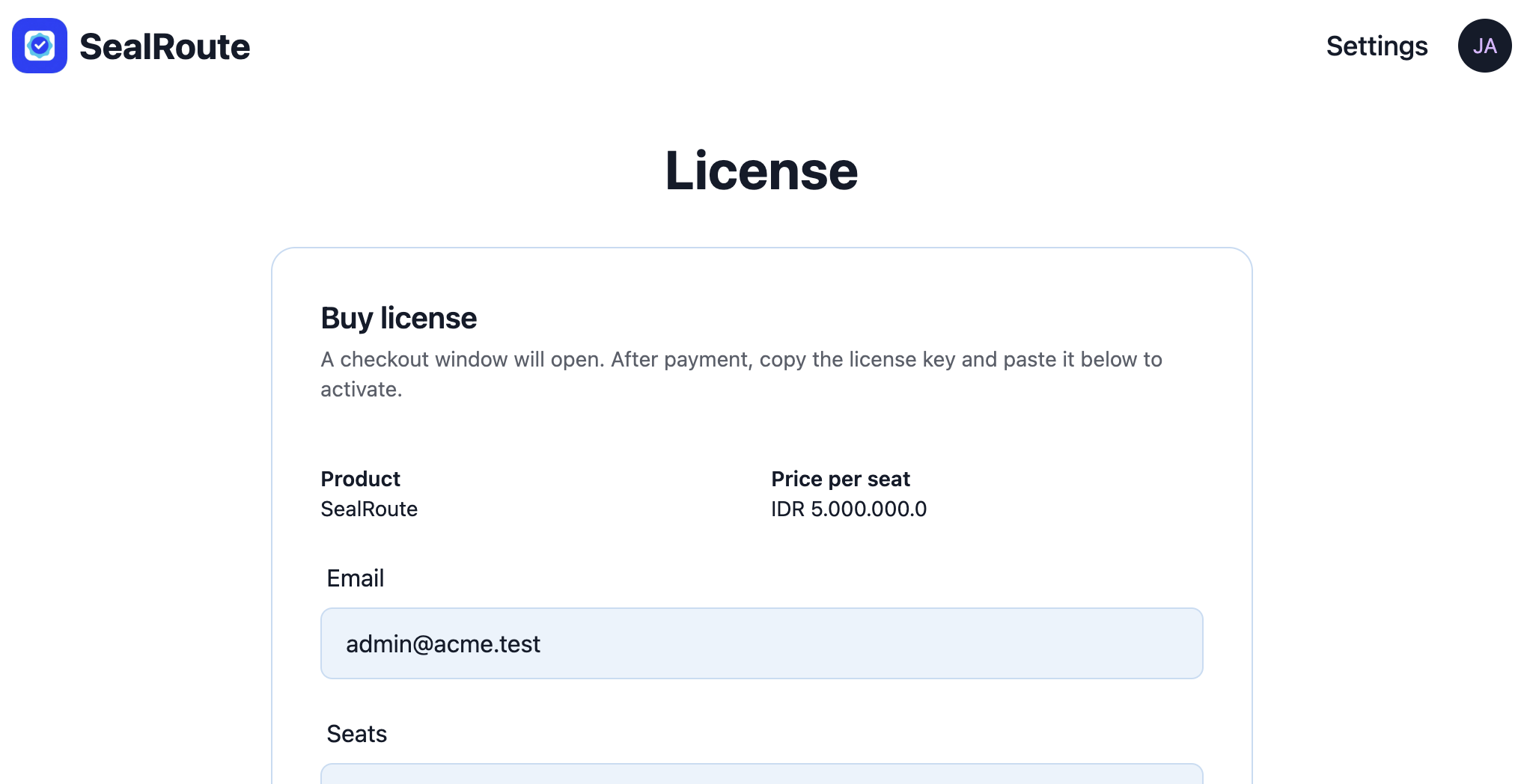
Na kartě Koupit licenci nastavte počet míst, která potřebujete. Jednotková cena pochází z vašeho nastavení APLINDO_LICENSE_DEFAULT_AMOUNT_IDR (aktuálně IDR 5.999.000 za místo) a součet se automaticky přepočítává, jak měníte počet míst.
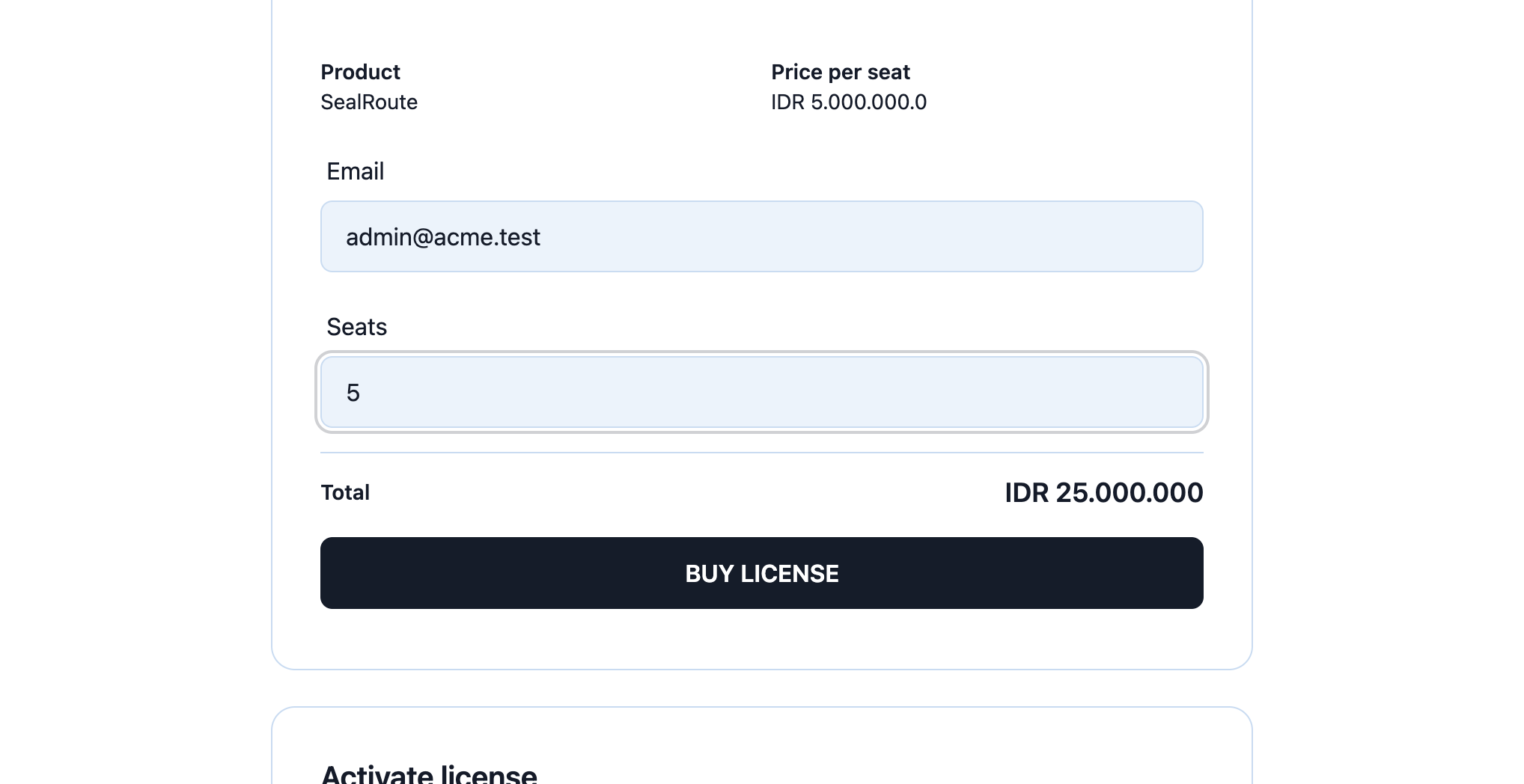
Klikněte na Koupit licenci. SealRoute otevře modální okno s platebním iframe Aplindo. Tam dokončete platbu. Jakmile transakce proběhne úspěšně, Aplindo zašle licenční klíč na adresu, kterou jste zadali, a stejný klíč se také zobrazí na stránce úspěšné platby.
Zkopírujte licenční klíč ze stránky úspěchu nebo ze svého e-mailu a vložte jej do karty Aktivovat licenci na /license:
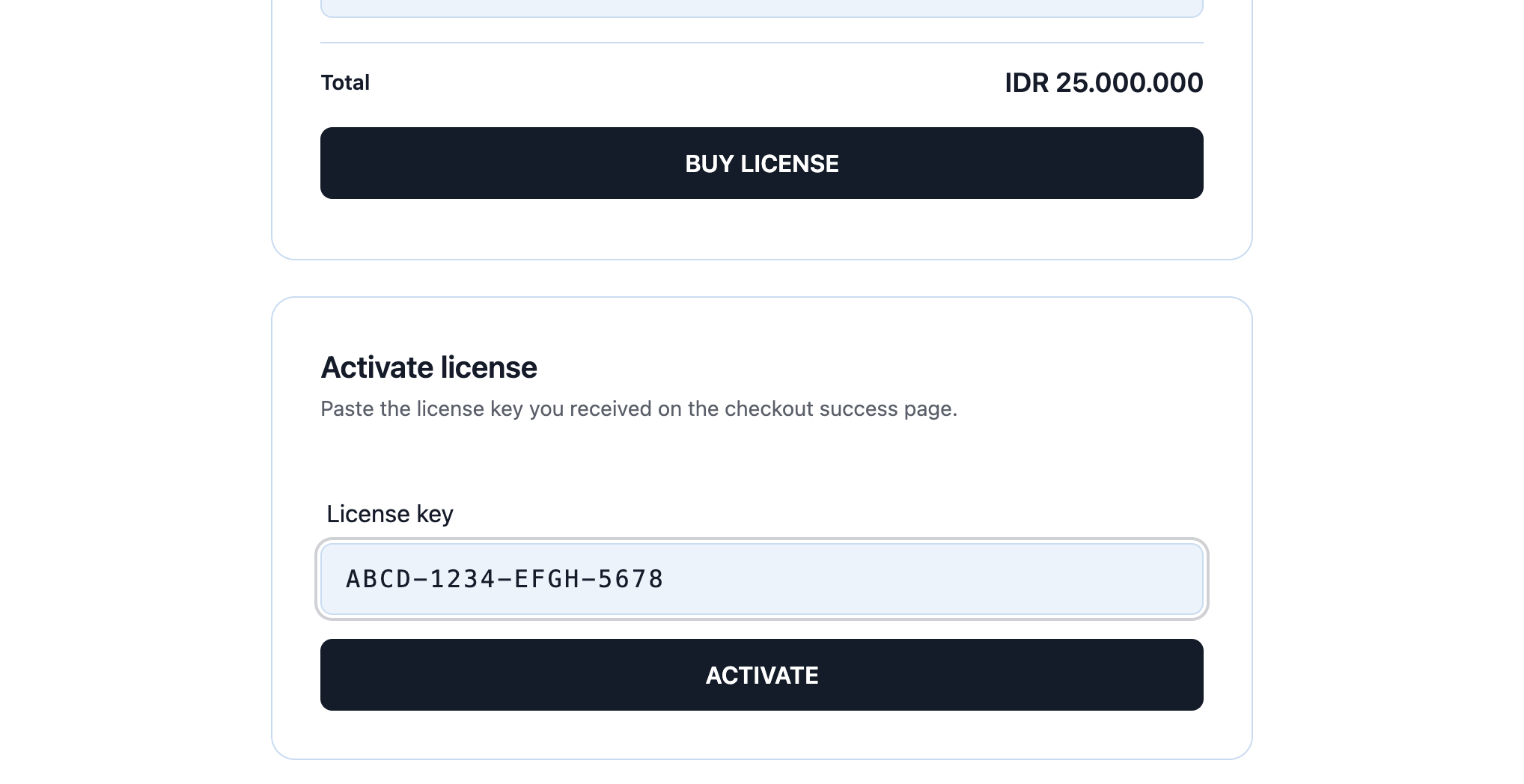
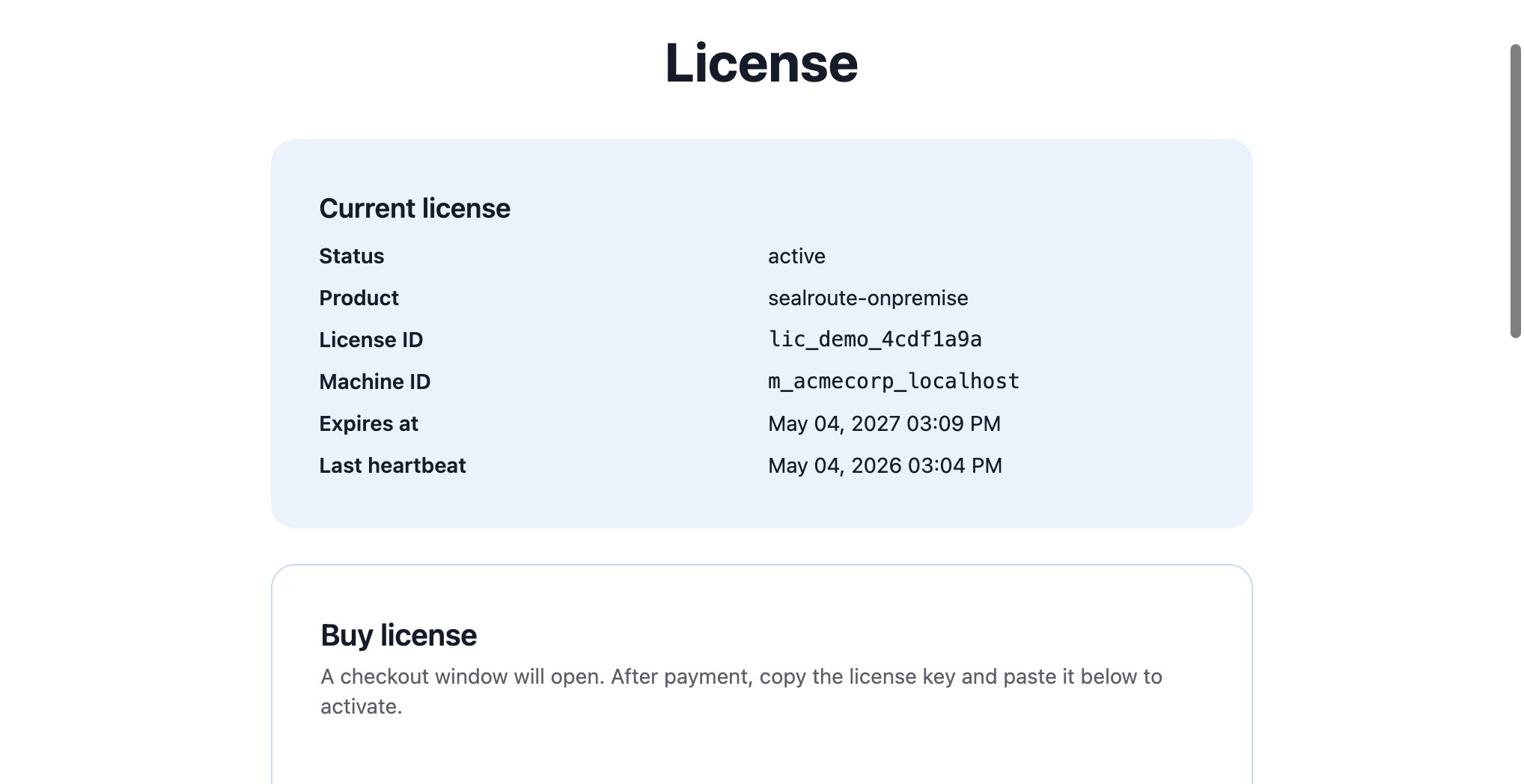
Klikněte na Aktivovat. SealRoute zavolá licenční server Aplindo, naváže klíč na tento stroj a znovu se načte. Uvidíte kartu Aktuální licence nahoře se stavem active, slug produktu, ID licence, ID stroje, datum vypršení a časové razítko posledního heartbeatu.
SealRoute naplánuje úlohu heartbeat, která znovu kontroluje licenci u Aplindo každých APLINDO_LICENSE_HEARTBEAT_SECONDS sekund (výchozí: každou hodinu). Pokud je licence zrušena nebo vyprší, příští heartbeat to zohlední.
SealRoute je nyní plně funkční. Navštivte / a přistanete na prázdném panelu Šablon Dokumentů, připraveném pro vaše první nahrání.
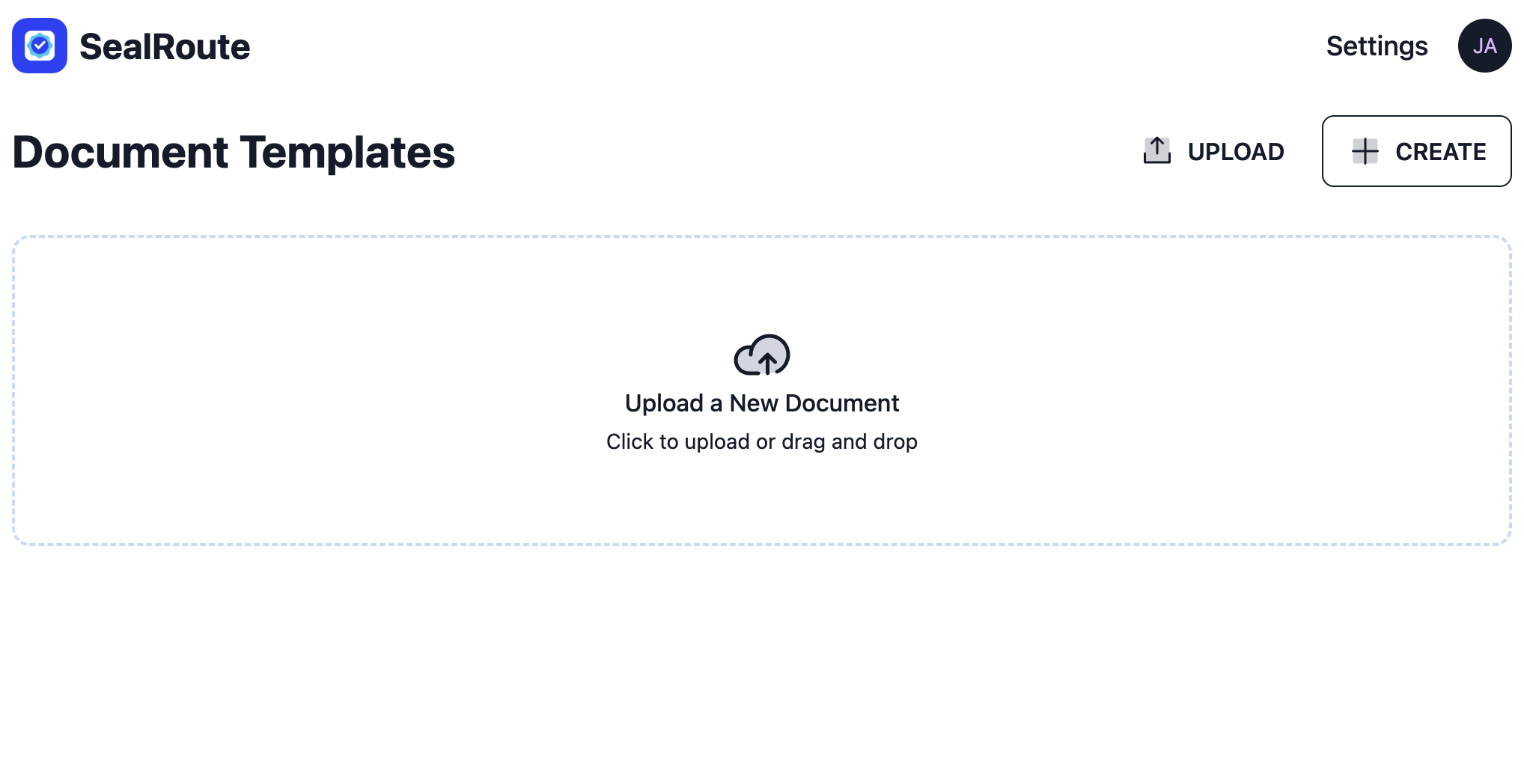
Klikněte na Nahrát na panelu, vložte PDF nebo DOCX a poté na něj přetáhněte pole - podpis, datum, text, zaškrtávací políčko atd.
SealRoute je především REST API. Vygenerujte API token v Nastavení → API a pak přejděte na dokumentace API pro kompletní příklady v 10 jazycích.