دليل من 7 خطوات ينقلك من جهاز Linux جديد مزوّد بـ Docker إلى مثيل SealRoute مُفعَّل بالكامل. كل خطوة تتضمّن الأمر أو لقطة الشاشة الدقيقة التي تحتاجها.
docker --version
docker compose versiondocker-compose.yml الافتراضي مع وكيل عكسي Caddy يتعامل مع HTTPS تلقائيًا عند ضبط HOST=your.domain.أنشئ دليل عمل واحصل على ملف compose الخاص بالإنتاج من المستودع. إنه يربط بالفعل SealRoute وPostgres وCaddy.
mkdir sealroute && cd sealroute
curl -L https://raw.githubusercontent.com/sealroute/sealroute/main/docker-compose.yml -o docker-compose.yml
curl -L https://raw.githubusercontent.com/sealroute/sealroute/main/deploy.sh         -o deploy.sh
chmod +x deploy.sh
إذا كنت تفضّل استنساخ حزمة النشر بأكملها: git clone https://github.com/sealroute/sealroute.git && cd sealroute. في كلتا الحالتين، الخطوات التالية هي نفسها.
يقرأ SealRoute تهيئته من متغيّرات البيئة. أنشئ ملف .env بجوار ملف compose الخاص بك. الحد الأدنى الذي تحتاجه:
# Where the app is reachable from a browser. Use https://your.domain in
# production or http://localhost:3000 for a local trial.
APP_URL=https://your.domain
HOST=your.domain

# Generate with `openssl rand -hex 64` and keep it secret.
SECRET_KEY_BASE=replace-me-with-a-long-random-string

# --- Aplindo licensing ------------------------------------------------------
APLINDO_LICENSE_API_URL=https://license.aplindo.com
APLINDO_LICENSE_PRODUCT_SLUG=SealRoute
APLINDO_LICENSE_DEFAULT_AMOUNT_IDR=5000000.00
APLINDO_LICENSE_HEARTBEAT_SECONDS=3600
يوجد مثال أكثر اكتمالاً مع خيارات إضافية في .env.example.
شغّل SealRoute وPostgres والوكيل العكسي في الخلفية:
docker compose up -dراقب سجلات الإقلاع حتى ترى Puma يستمع على tcp://0.0.0.0:3000:
docker compose logs -f appيُجري الإقلاع الأول أيضًا عمليات ترحيل قاعدة البيانات. على مضيف بذاكرة 2 GB، يكتمل ذلك عادةً في أقل من دقيقة.
افتح التطبيق في متصفّحك. بما أنه لا يوجد مستخدمون بعد، يعيد SealRoute توجيهك إلى صفحة /setup. هنا تنشئ حساب المسؤول الأول وبيانات حسابك الوصفية.
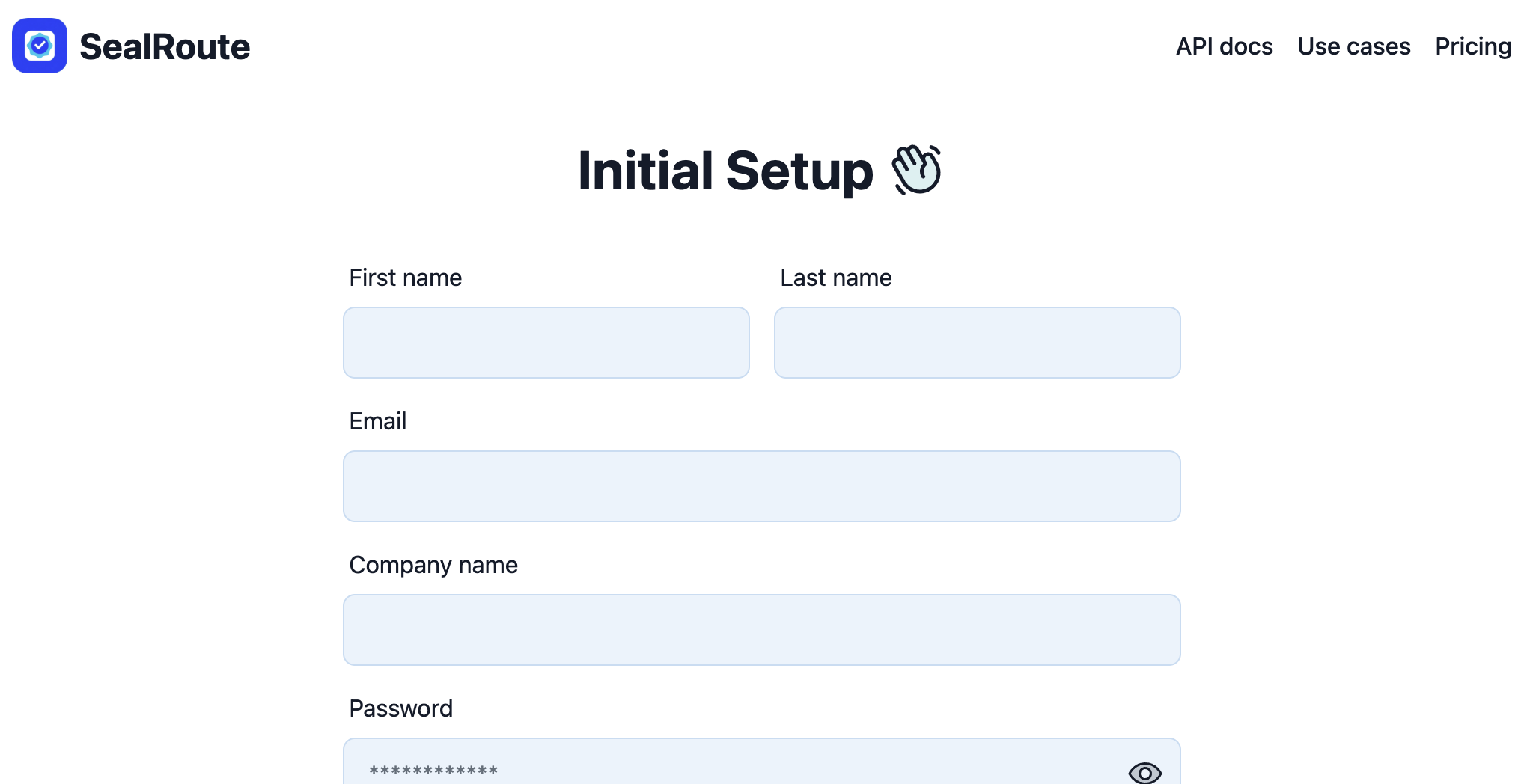
املأ:
APP_URL في ملف .env الخاص بك. يُستخدم لإنشاء روابط التوقيع في رسائل البريد الإلكتروني.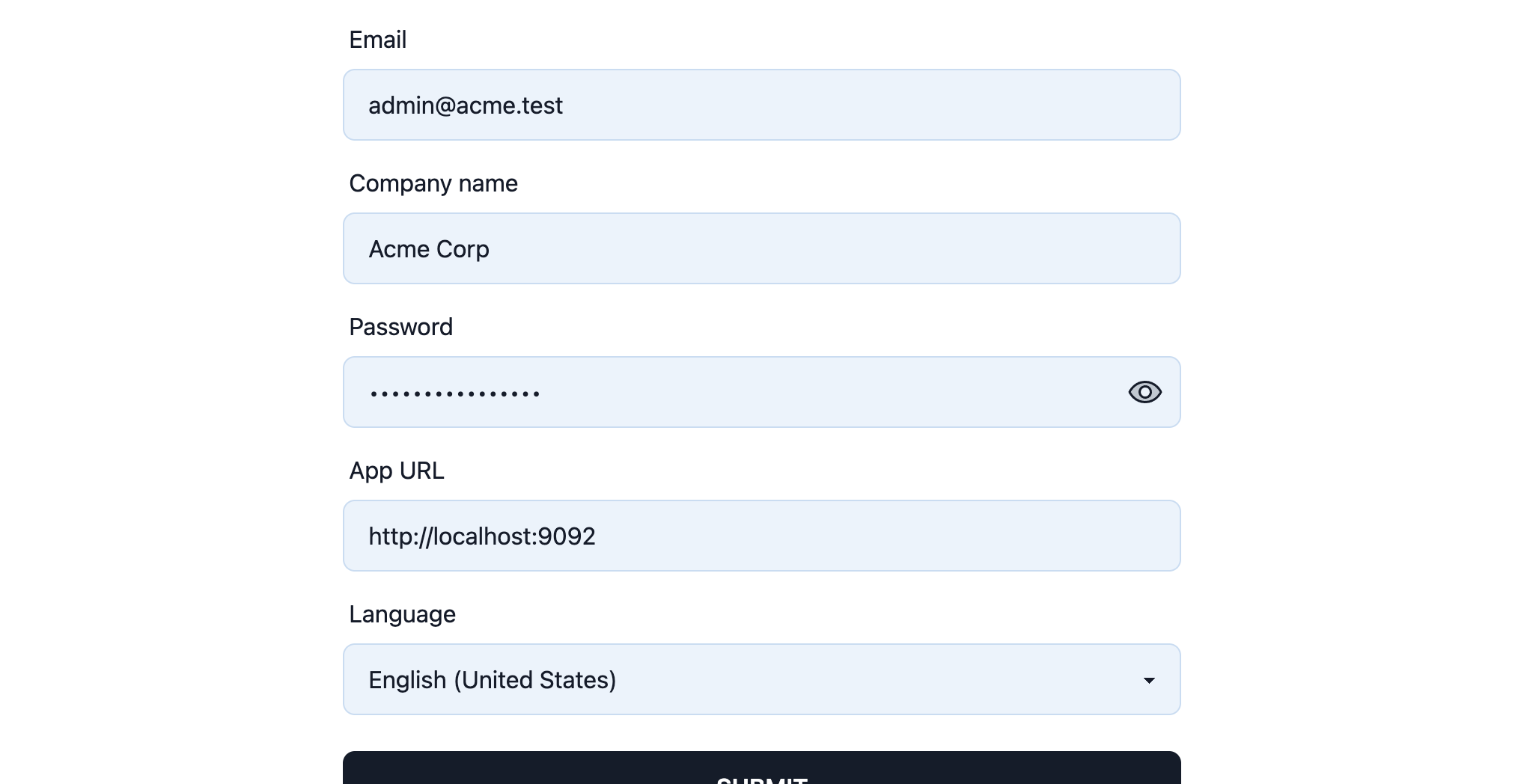
انقر على إرسال. ينشئ SealRoute الحساب، ويسجّل دخولك، ويعيد توجيهك إلى صفحة /license.
يحتاج مثيل SealRoute المستضاف ذاتيًا إلى ترخيص نشط لإلغاء حظر الشاشات التي تظهر بعد تسجيل الدخول. تحتوي صفحة /license على بطاقتين: شراء ترخيص في الأعلى وتفعيل ترخيص في الأسفل.
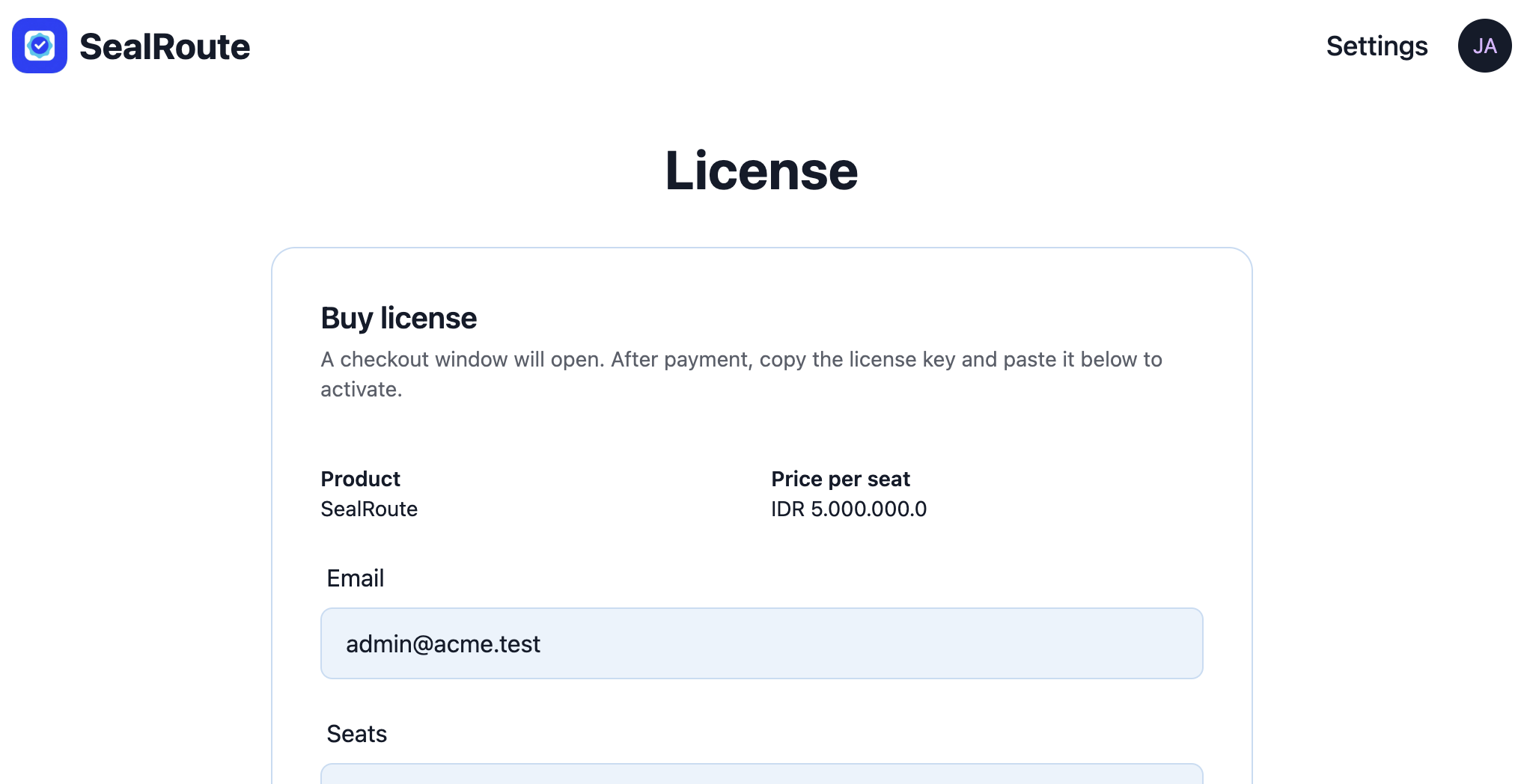
في بطاقة شراء ترخيص، حدّد عدد المقاعد التي تحتاجها. يأتي سعر الوحدة من إعداد APLINDO_LICENSE_DEFAULT_AMOUNT_IDR الخاص بك (حاليًا IDR 5.999.000 لكل مقعد)، ويُعاد احتساب الإجمالي تلقائيًا عند تغيير عدد المقاعد.
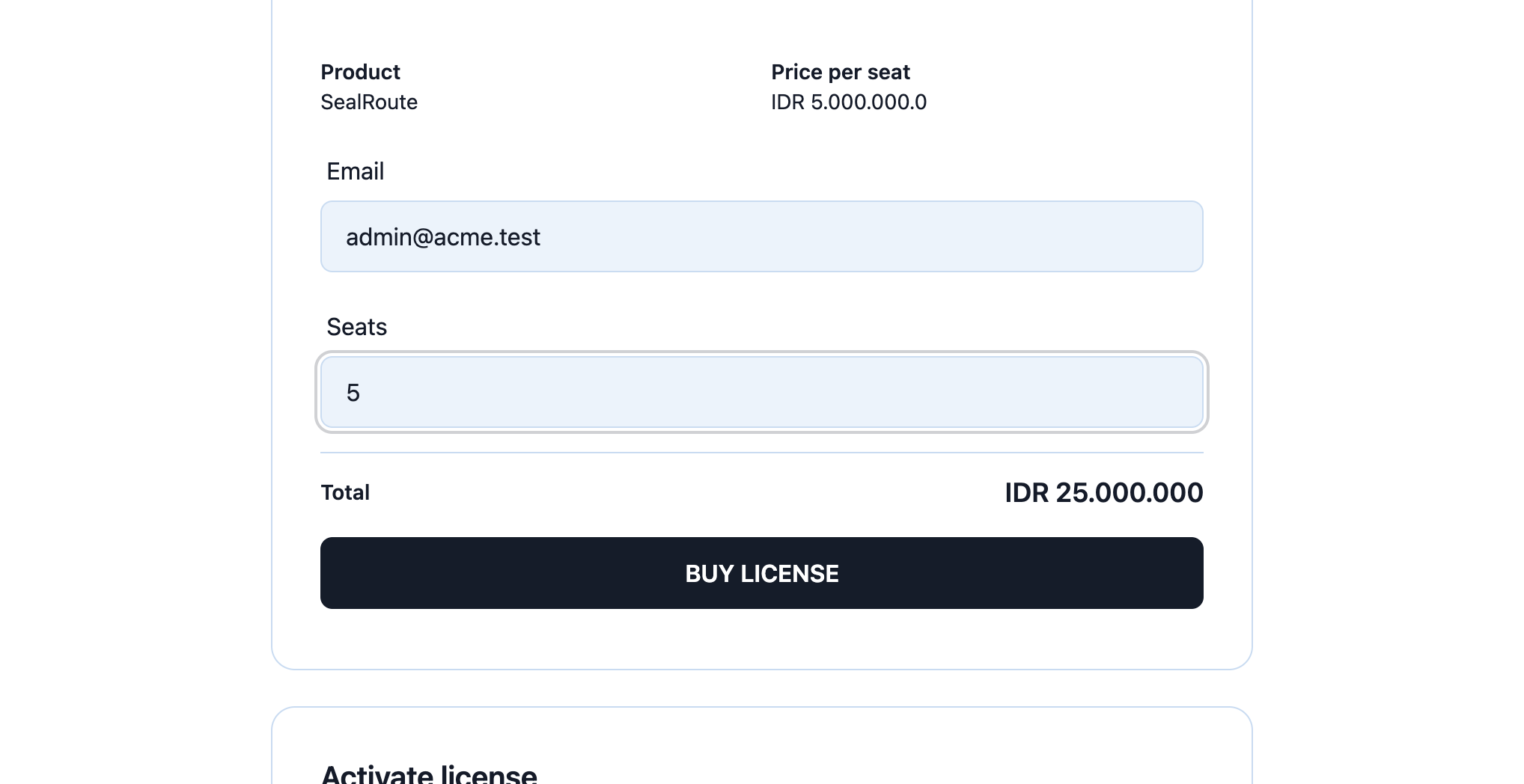
انقر على شراء ترخيص. يفتح SealRoute نافذة منبثقة تحتوي على iframe الدفع الخاص بـ Aplindo. أكمل الدفع هناك. بمجرد نجاح المعاملة، يرسل Aplindo مفتاح الترخيص بالبريد الإلكتروني إلى العنوان الذي أدخلته، ويُعرَض المفتاح نفسه أيضًا على صفحة نجاح الدفع.
انسخ مفتاح الترخيص من صفحة النجاح أو من بريدك الإلكتروني، ثم الصقه في بطاقة تفعيل ترخيص في /license:
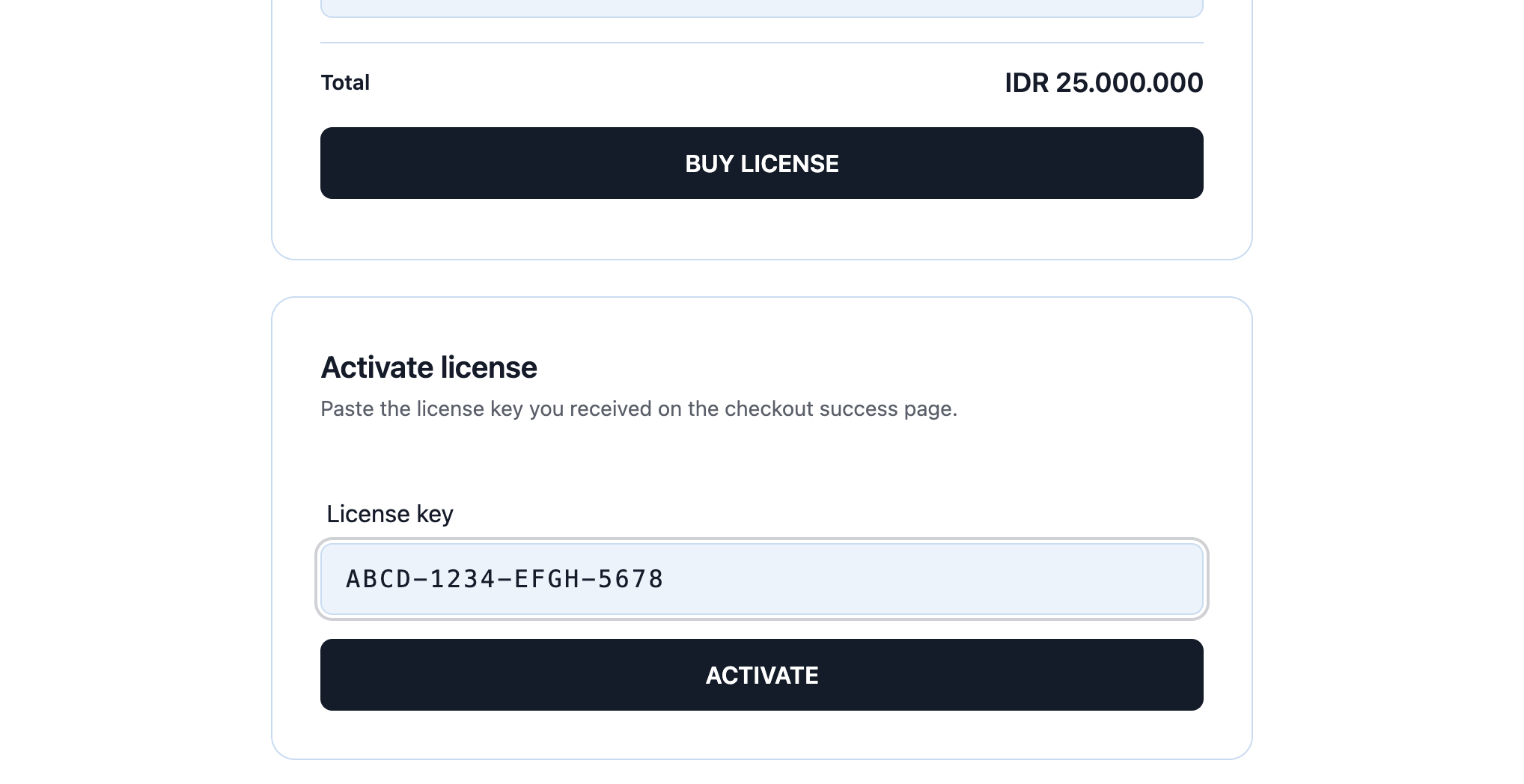
انقر على تفعيل. يتّصل SealRoute بخادم تراخيص Aplindo، ويربط المفتاح بهذا الجهاز، ويعيد التحميل. سترى بطاقة الترخيص الحالي في الأعلى بحالة active، ومُعرّف المنتج (slug)، ومعرّف الترخيص، ومعرّف الجهاز، وتاريخ انتهاء الصلاحية، والطابع الزمني لآخر نبضة.
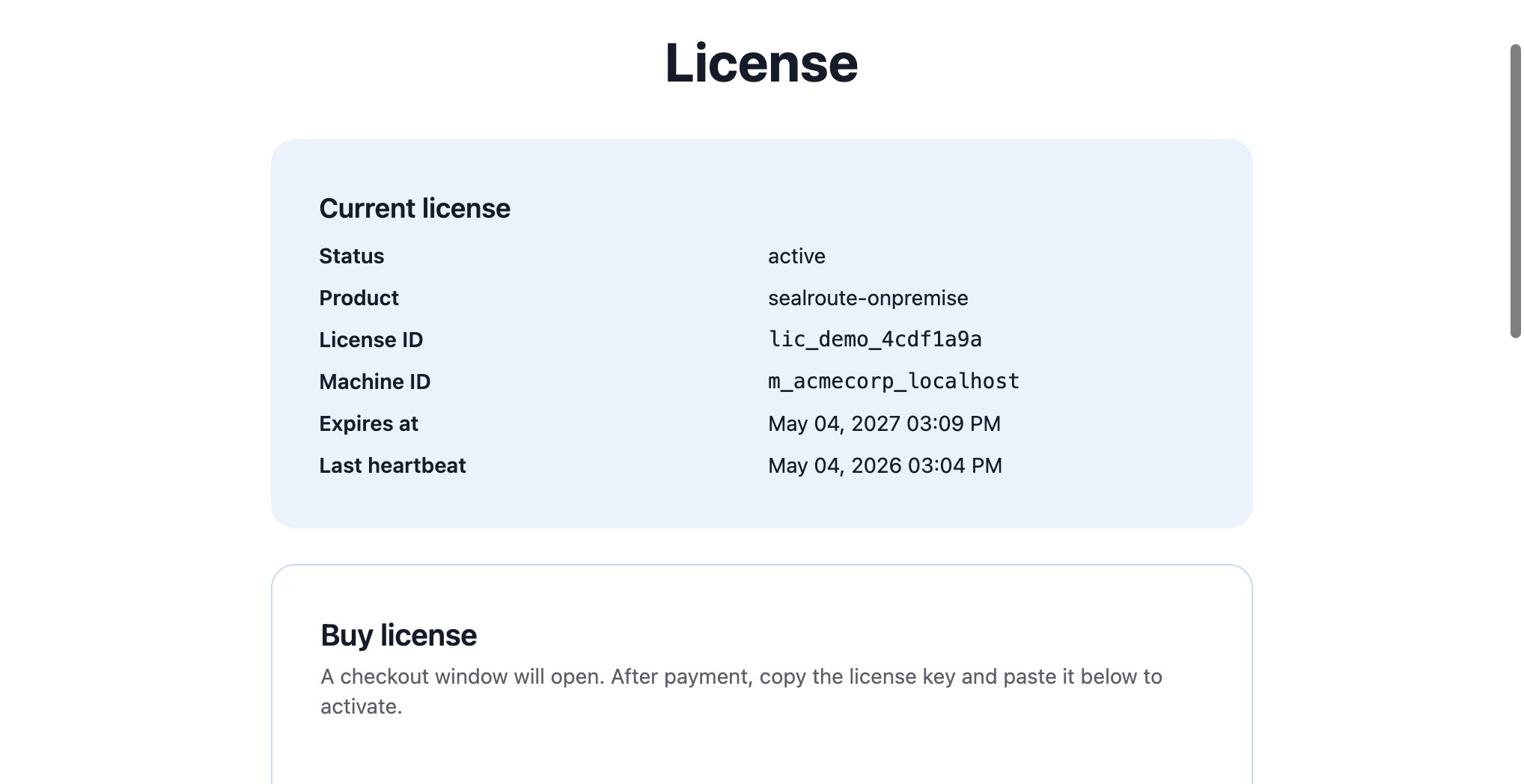
يجدول SealRoute مهمة نبضة تعيد التحقق من الترخيص مع Aplindo كل APLINDO_LICENSE_HEARTBEAT_SECONDS ثانية (الافتراضي: كل ساعة). إذا أُلغي الترخيص أو انتهت صلاحيته، فستعكس النبضة التالية ذلك.
SealRoute الآن يعمل بكامل طاقته. زُر / وستصل إلى لوحة معلومات قوالب المستندات الفارغة، جاهزة لرفعك الأول.
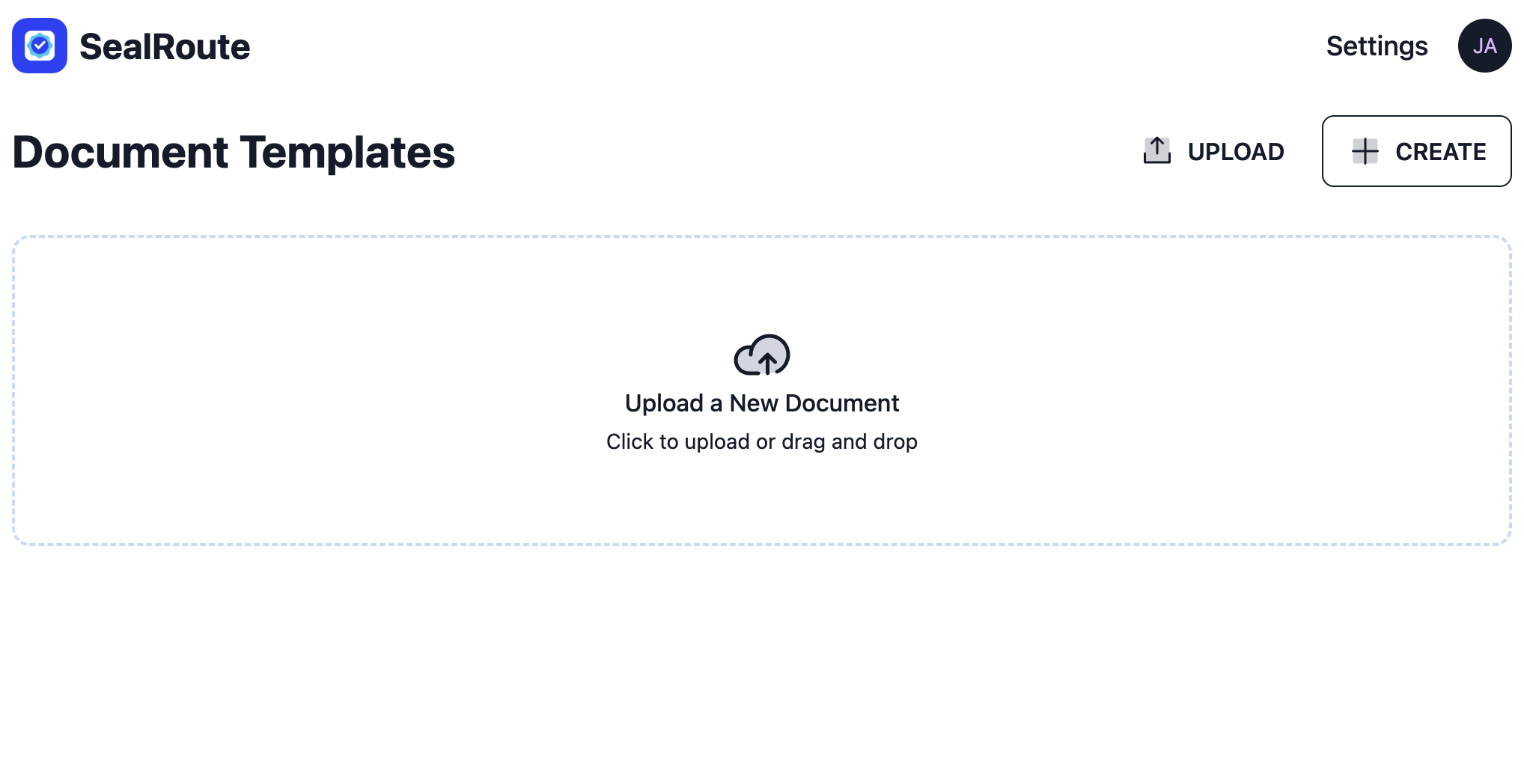
انقر على رفع في لوحة المعلومات، وأفلِت ملف PDF أو DOCX، ثم اسحب الحقول عليه - توقيع، تاريخ، نص، مربع اختيار، إلخ.
SealRoute هو في المقام الأول API REST. أنشئ رمز API في الإعدادات → API، ثم توجّه إلى وثائق API للاطّلاع على أمثلة شاملة بـ 10 لغات.